> This is a page from the ElevenLabs documentation. For a complete page index, fetch https://elevenlabs.io/docs/llms.txt. For the full documentation in a single file, fetch https://elevenlabs.io/docs/llms-full.txt.
# विजेट कस्टमाइज़ेशन
**विजेट्स** किसी भी वेबसाइट में ElevenAgents को तुरंत इंटीग्रेट करने देते हैं। स्टाइलिंग और व्यवहार पर पूरा नियंत्रण पाने के लिए, आप अपने विजेट को UI से या हमारे टाइप-सेफ [ElevenAgents SDKs](/docs/hi/eleven-api/resources/libraries) से कस्टमाइज़ कर सकते हैं। SDK ओवरराइड्स को UI कस्टमाइज़ेशन से प्राथमिकता मिलती है।
हमारा विजेट मल्टीमोडल है और टेक्स्ट व ऑडियो, दोनों को प्रोसेस कर सकता है।
> **Note**
>
> आप Claude या किसी अन्य MCP क्लाइंट से [होस्टेड MCP सर्वर](/docs/hi/eleven-agents/operate/hosted-mcp) के ज़रिए
> एजेंट का विजेट कॉन्फ़िगरेशन और शेयर करने योग्य लिंक भी प्राप्त कर सकते हैं।
## मोडैलिटी कॉन्फ़िगरेशन
विजेट आपके उपयोग के मामले के अनुसार लचीले इनपुट मोड सपोर्ट करता है। इन विकल्पों को डैशबोर्ड में **चैनल्स** → **विजेट** → **इंटरफ़ेस** के अंतर्गत कॉन्फ़िगर करें।
> **Note**
>
> हमारे क्लाइंट SDKs में मल्टीमोडैलिटी पूरी तरह सपोर्टेड है, और जानें
> [यहाँ](/docs/hi/eleven-api/resources/libraries)।
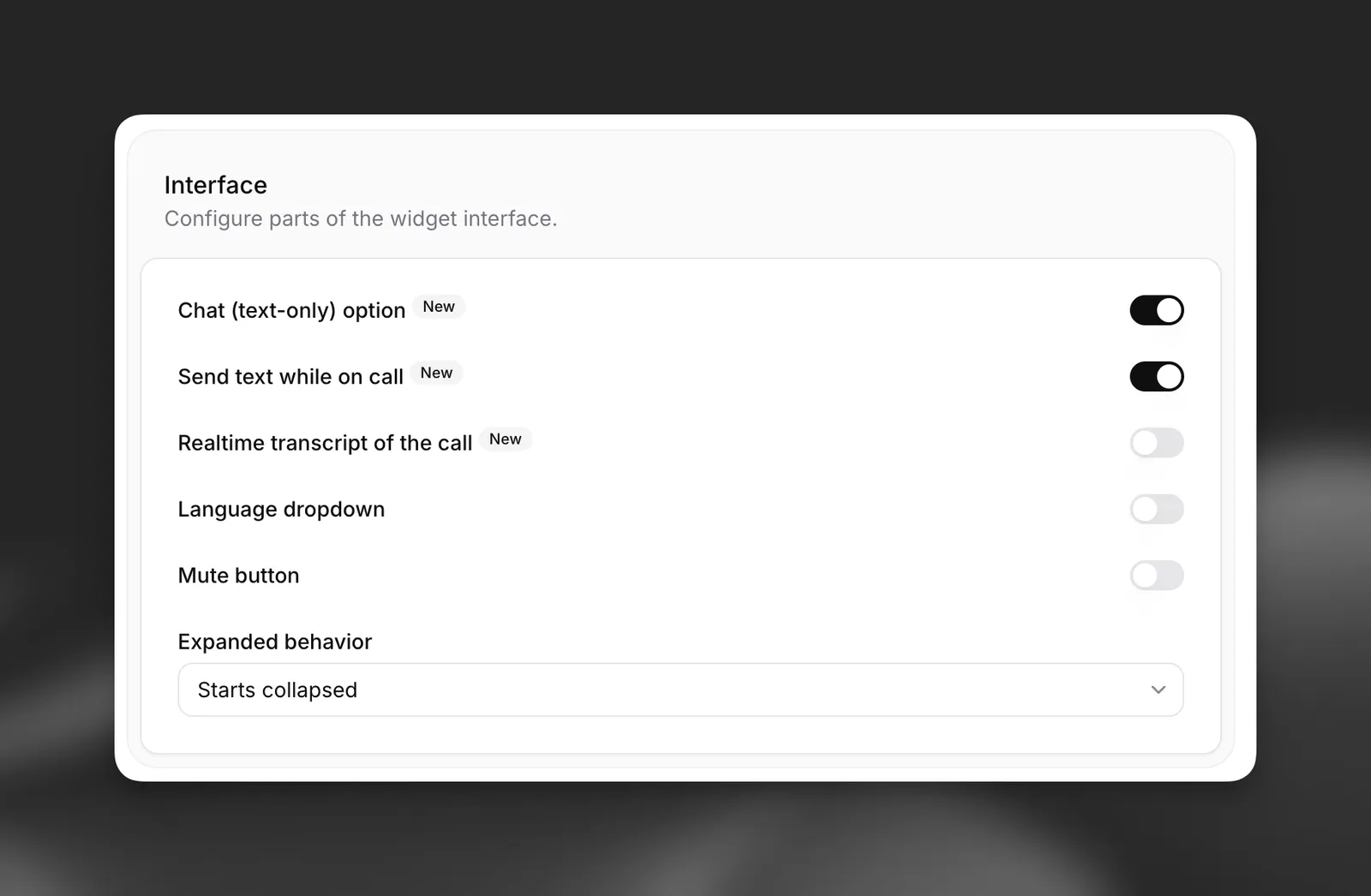
**उपलब्ध मोड:**
* **केवल वॉइस** (डिफ़ॉल्ट): यूज़र सिर्फ़ आवाज़ से इंटरैक्ट करते हैं।
* **वॉइस + टेक्स्ट**: यूज़र बातचीत के दौरान वॉइस और टेक्स्ट इनपुट के बीच स्विच कर सकते हैं।
* **चैट मोड**: टेक्स्ट मैसेज से शुरू होने पर बातचीत वॉइस क्षमताओं के बिना चैट (केवल टेक्स्ट) मोड में शुरू होती है।
हमारे SDKs के ज़रिए चैट (केवल टेक्स्ट) मोड इस्तेमाल करने की अधिक जानकारी के लिए, हमारी [चैट मोड गाइड](/docs/hi/eleven-agents/guides/chat-mode) देखें।
> **Note**
>
> विजेट डिफ़ॉल्ट रूप से केवल वॉइस मोड में रहता है। मल्टीमोडल इंटरैक्शन के लिए टेक्स्ट इनपुट टॉगल सक्षम करें,
> या टेक्स्ट से शुरू की जाने वाली पूरी तरह टेक्स्ट-आधारित बातचीत के लिए केवल टेक्स्ट मोड सपोर्ट सक्षम करें।
## विजेट एम्बेड करना
> **Note**
>
> विजेट के लिए फ़िलहाल ऑथेंटिकेशन बंद किए गए सार्वजनिक एजेंट चाहिए। सुनिश्चित करें कि आपके एजेंट सेटिंग्स के
> **एडवांस्ड** टैब में यह बंद है।
इस कोड स्निपेट को अपनी वेबसाइट के `` सेक्शन में जोड़ें। इसे साइट-व्यापी उपलब्धता के लिए अपनी मुख्य `index.html` फ़ाइल में रखें:
**`विजेट एम्बेड कोड`**
```html title="विजेट एम्बेड कोड"
```
> **Info**
>
> बेहतर सुरक्षा के लिए, अपने एजेंट की **अलाउलिस्ट** में अनुमति-प्राप्त डोमेन तय करें (यह
> **सुरक्षा** टैब में होती है)। इससे केवल निर्दिष्ट होस्ट्स को एक्सेस मिलता है।
## विजेट एट्रिब्यूट्स
यह बुनियादी एम्बेड कोड एजेंट के डैशबोर्ड में तय डिफ़ॉल्ट कॉन्फ़िगरेशन के साथ विजेट दिखाएगा।
आगे कस्टमाइज़ेशन के लिए विजेट विभिन्न HTML एट्रिब्यूट्स सपोर्ट करता है:
#### मुख्य कॉन्फ़िगरेशन
```html
```
#### विज़ुअल कस्टमाइज़ेशन
```html
```
#### टेक्स्ट कस्टमाइज़ेशन
```html
```
#### Markdown रेंडरिंग
विजेट एजेंट के जवाबों में markdown रेंडर करता है। फ़िशिंग रोकने के लिए, लिंक डिफ़ॉल्ट रूप से सादे टेक्स्ट के रूप में दिखते हैं।
```html
```
## रनटाइम कॉन्फ़िगरेशन
रनटाइम पर एजेंट के व्यवहार को कस्टमाइज़ करने के लिए दो और html एट्रिब्यूट्स इस्तेमाल किए जा सकते हैं। इन दोनों सुविधाओं को साथ में, अलग-अलग, या बिल्कुल भी इस्तेमाल नहीं किया जा सकता है
### डायनेमिक वेरिएबल्स
डायनेमिक वेरिएबल्स आपको एजेंट के मैसेज, सिस्टम प्रॉम्प्ट और टूल्स में रनटाइम वैल्यू डालने देते हैं।
```html
```
एजेंट को जिन भी डायनेमिक वेरिएबल्स की ज़रूरत है, वे विजेट में पास करने होंगे।
> **Info**
>
> हमारी [डायनेमिक वेरिएबल्स गाइड](/docs/hi/eleven-agents/customization/personalization/dynamic-variables) में और जानें।
### ओवरराइड्स
ओवरराइड्स आपको रनटाइम पर अपने एजेंट के व्यवहार को पूरी तरह कस्टमाइज़ करने देते हैं:
```html
```
ओवरराइड्स को खास फ़ील्ड्स के लिए सक्षम किया जा सकता है और ये पूरी तरह वैकल्पिक हैं।
> **Info**
>
> हमारी [ओवरराइड्स गाइड](/docs/hi/eleven-agents/customization/personalization/overrides) में और जानें।
## विज़ुअल कस्टमाइज़ेशन
विजेट का रूप, टेक्स्ट कॉन्टेंट, भाषा चयन और अन्य चीज़ें कस्टमाइज़ करें।
#### डैशबोर्ड से अपडेट करें
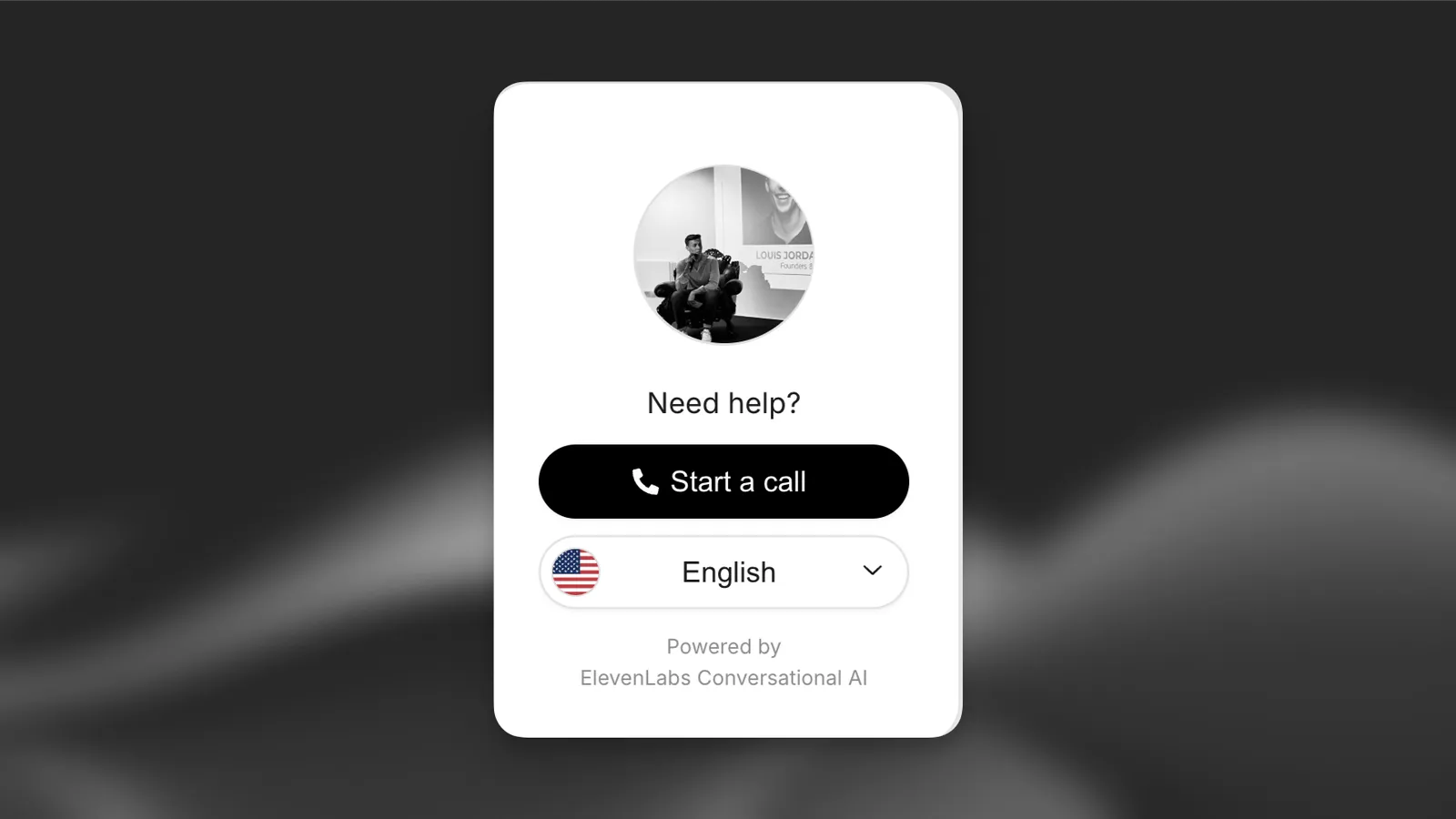
अपने एजेंट को डैशबोर्ड में खोलें और रूप, अवतार, टेक्स्ट, शर्तें, भाषा सपोर्ट व अन्य चीज़ें कस्टमाइज़ करने के लिए **विजेट** टैब पर जाएँ।
#### CLI से अपडेट करें
#### एजेंट कॉन्फ़िगरेशन पुल करें
```bash
elevenlabs agents pull --agent ""
```
#### \`agent_configs/\.json\` संपादित करें
`platform_settings.widget` के अंतर्गत फ़ील्ड्स सेट करें। उदाहरण के लिए, orb के रंग और फ़ीडबैक मोड बदलने के लिए:
```json
{
"platform_settings": {
"widget": {
"variant": "full",
"placement": "bottom-right",
"avatar": {
"type": "orb",
"color_1": "#6DB035",
"color_2": "#F5CABB"
},
"feedback_mode": "during",
"bg_color": "#ffffff",
"text_color": "#000000",
"btn_color": "#000000",
"btn_text_color": "#ffffff"
}
}
}
```
#### अपने बदलाव पुश करें
```bash
elevenlabs agents push --agent ""
```
#### API से अपडेट करें
```python
from elevenlabs import ElevenLabs
elevenlabs = ElevenLabs()
elevenlabs.conversational_ai.agents.update(
agent_id="agent_7101k5zvyjhmfg983brhmhkd98n6",
platform_settings={
"widget": {
"variant": "full",
"placement": "bottom-right",
"avatar": {
"type": "orb",
"color_1": "#6DB035",
"color_2": "#F5CABB",
},
"feedback_mode": "during",
},
},
)
```
```typescript
import { ElevenLabsClient } from "@elevenlabs/elevenlabs-js";
const elevenlabs = new ElevenLabsClient();
await elevenlabs.conversationalAi.agents.update("agent_7101k5zvyjhmfg983brhmhkd98n6", {
platformSettings: {
widget: {
variant: "full",
placement: "bottom-right",
avatar: {
type: "orb",
color1: "#6DB035",
color2: "#F5CABB",
},
feedbackMode: "during",
},
},
});
```
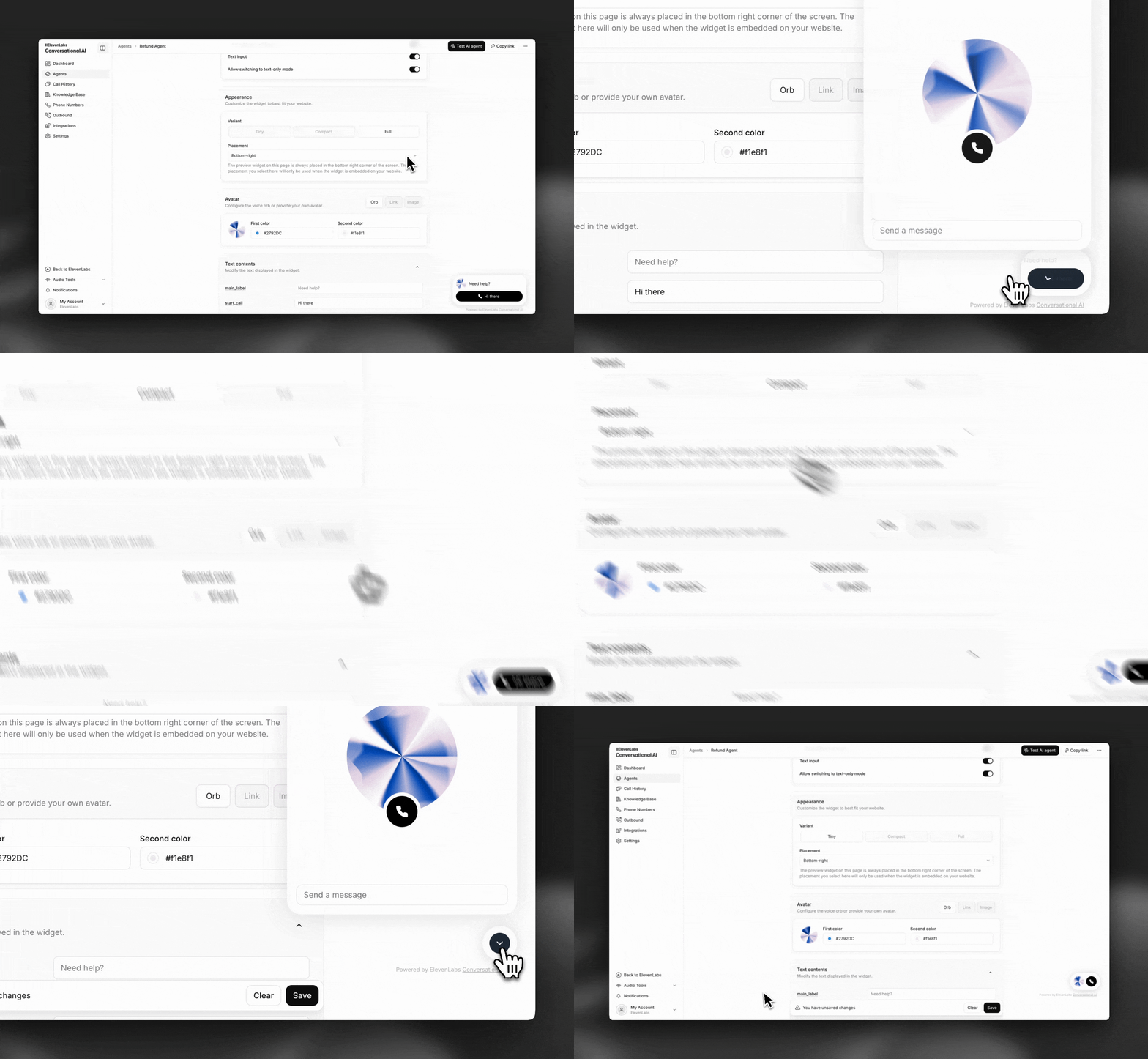
#### रूप
अपने ब्रांड की पहचान के अनुसार विजेट के रंग और आकार कस्टमाइज़ करें।
#### फ़ीडबैक
एजेंट की परफ़ॉर्मेंस बेहतर करने के लिए यूज़र इनसाइट्स इकट्ठा करें। इसका इस्तेमाल आपके एजेंट के नॉलेज बेस और सिस्टम प्रॉम्प्ट को फ़ाइनट्यून करने के लिए किया जा सकता है।
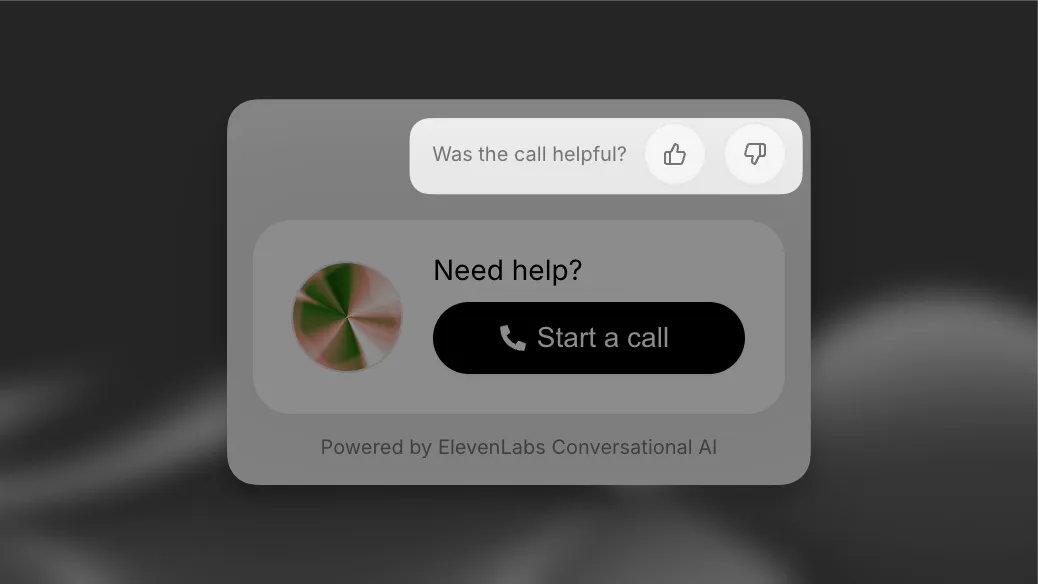
**कलेक्शन मोड्स**
* **कोई नहीं**: फ़ीडबैक कलेक्शन पूरी तरह बंद करें।
* **बातचीत के दौरान**: बातचीत के दौरान रीयल-टाइम फ़ीडबैक सपोर्ट करें। फ़ीडबैक को प्रेरित करने वाला एजेंट जवाब जैसा अतिरिक्त मेटाडेटा भी इकट्ठा किया जाएगा, जिससे कमियों को पहचानने में मदद मिलेगी।
* **बातचीत के बाद**: बातचीत के बाद एक फ़ीडबैक प्रॉम्प्ट दिखाएँ।
> **Note**
>
> कस्टम SDK इम्प्लीमेंटेशन इस्तेमाल करते समय [API](/docs/hi/eleven-agents/api-reference/conversations/create) के ज़रिए प्रोग्रामेटिक रूप से फ़ीडबैक भेजें।
#### अवतार
वॉइस orb कॉन्फ़िगर करें या अपना अवतार दें।
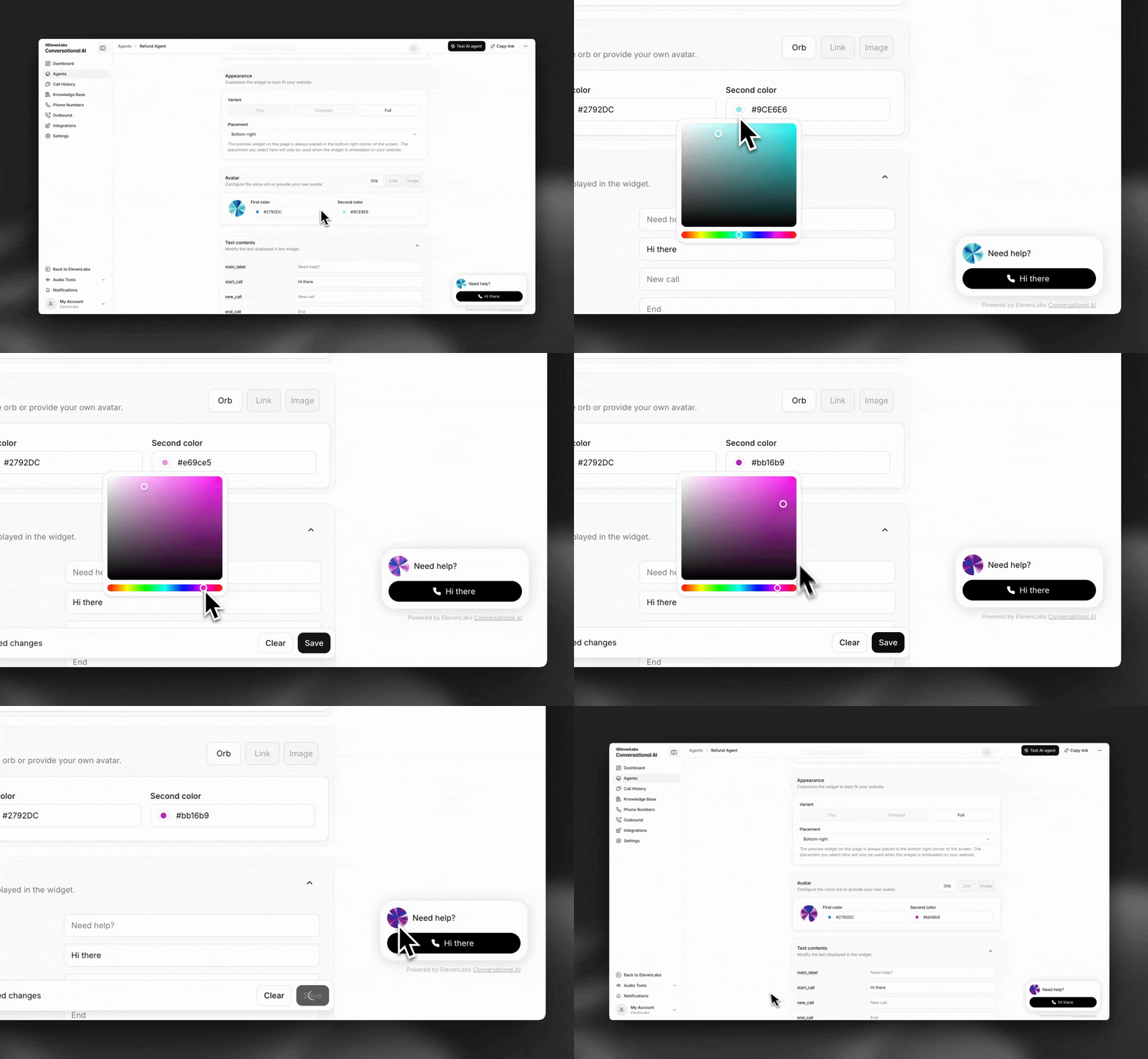
**उपलब्ध विकल्प**
* **Orb**: दो ग्रेडिएंट रंग चुनें (जैसे, #6DB035 & #F5CABB)।
* **लिंक/इमेज**: कस्टम अवतार इमेज इस्तेमाल करें।
#### डिस्प्ले टेक्स्ट
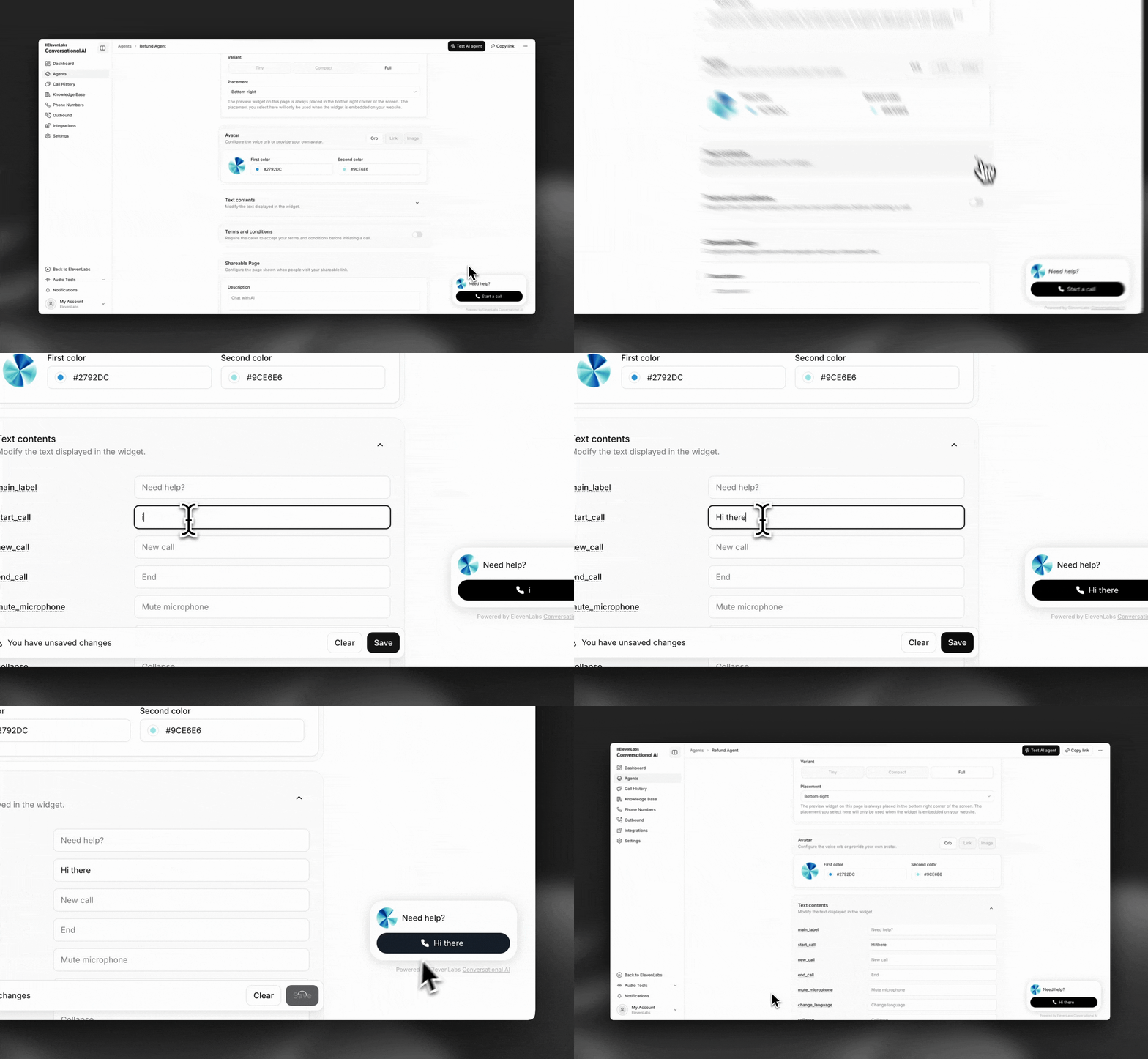
विजेट के दिखने वाले सभी टेक्स्ट एलिमेंट्स कस्टमाइज़ करें, जैसे बटन लेबल बदलने के लिए।
#### शर्तें
बातचीत से पहले कस्टम नियम और शर्तें दिखाएँ।
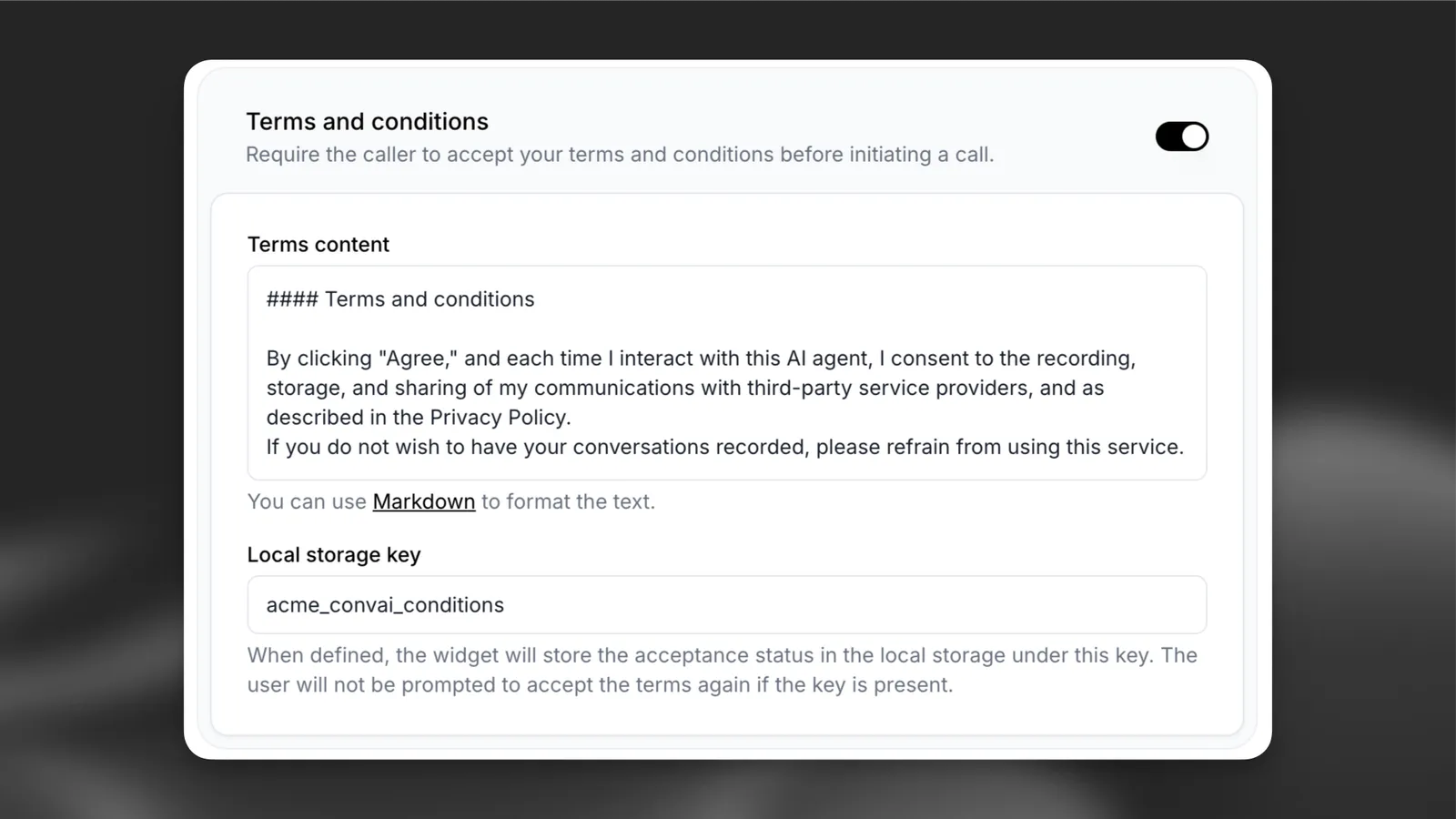
**उपलब्ध विकल्प**
* **शर्तों का कॉन्टेंट**: अपनी पॉलिसी का टेक्स्ट फ़ॉर्मैट करने के लिए Markdown इस्तेमाल करें।
* **लोकल स्टोरेज की**: लौटकर आने वाले यूज़र्स को दोबारा प्रॉम्प्ट न दिखाने के लिए एक की (जैसे, "terms_accepted")।
**उपयोग**
कॉल शुरू करने से पहले यूज़र्स को शर्तें एक मोडल में दिखाई जाती हैं:

शर्तें Markdown में लिखी जा सकती हैं, जिससे आप:
* बाहरी पॉलिसी के लिंक जोड़ सकते हैं
* हेडर्स और लिस्ट से टेक्स्ट फ़ॉर्मैट कर सकते हैं
* ज़ोर और स्टाइलिंग शामिल कर सकते हैं
Markdown में अधिक मदद के लिए, [CommonMark सहायता गाइड](https://commonmark.org/help/) देखें।
> **Info**
>
> स्वीकार किए जाने के बाद, स्टेटस लोकल रूप से स्टोर हो जाता है और यूज़र को अगली विज़िट्स पर दोबारा प्रॉम्प्ट नहीं किया जाएगा।
#### भाषा
विजेट में मल्टी-लैंग्वेज सपोर्ट सक्षम करें।
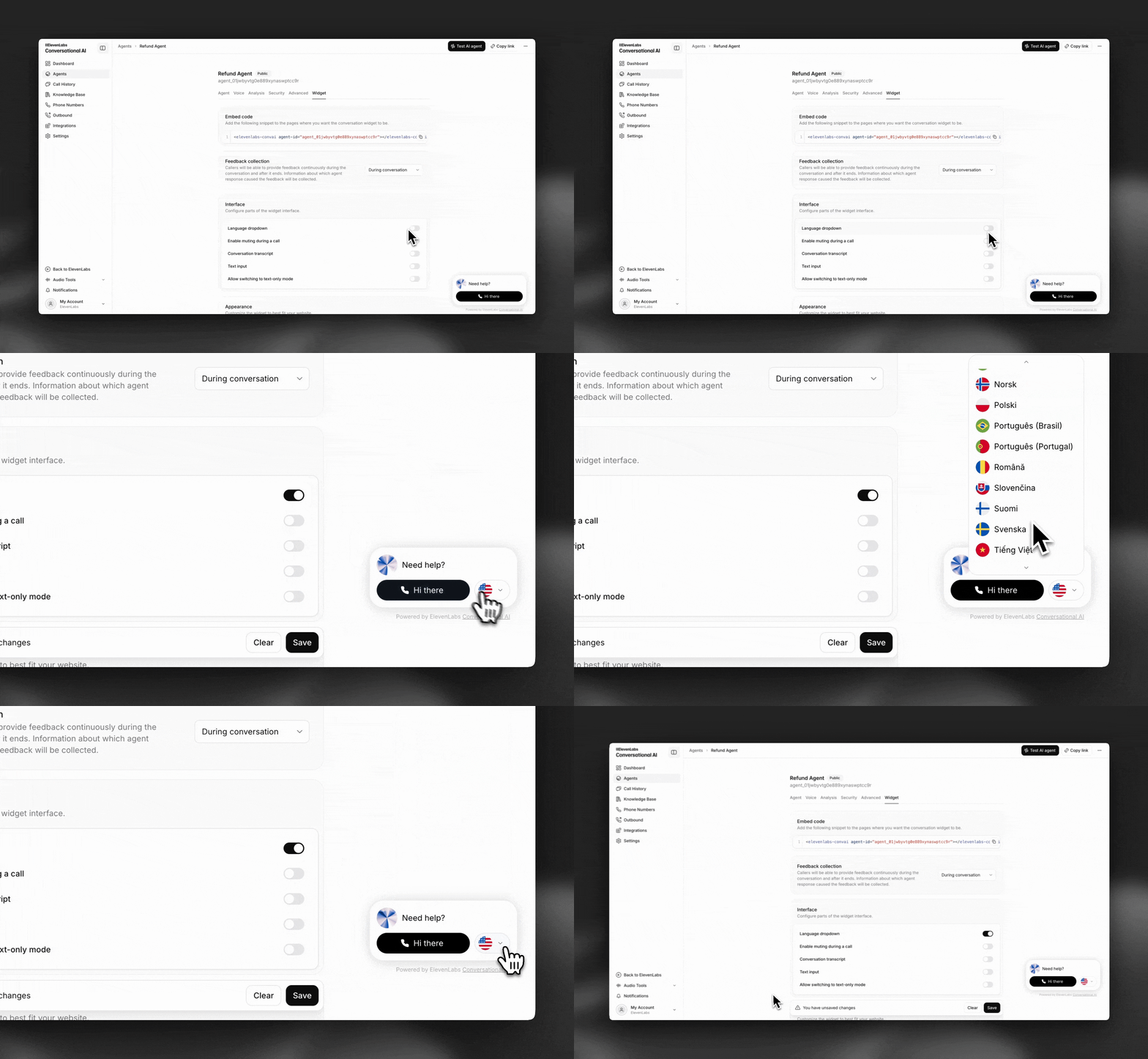
> **Note**
>
> भाषा चयन सक्षम करने के लिए, आपको पहले अपने एजेंट में [अतिरिक्त भाषाएँ](/docs/hi/eleven-agents/customization/voice/customization/language) जोड़नी होंगी।
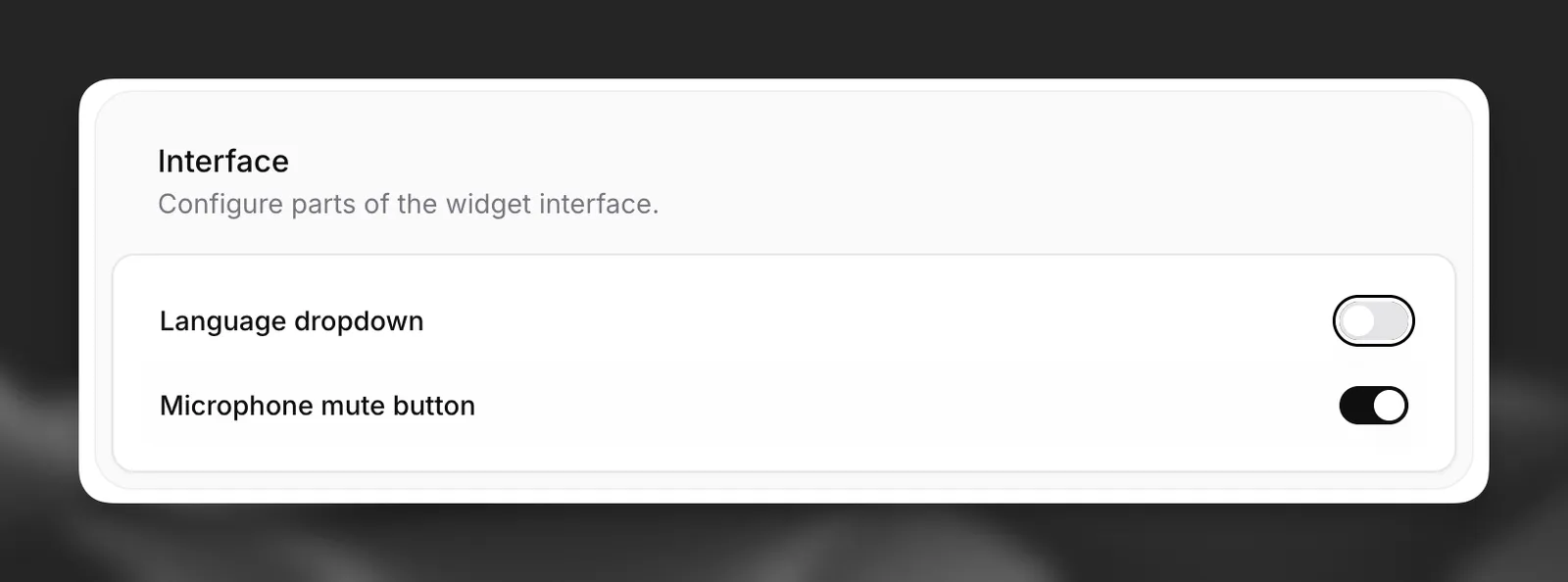
#### म्यूटिंग
यूज़र्स को विजेट में अपना ऑडियो म्यूट करने दें।

म्यूट बटन जोड़ने के लिए, इसे एजेंट की `widget`
सेटिंग्स के `interface` कार्ड में सक्षम करें।
#### शेयर करने योग्य पेज
अपना सार्वजनिक विजेट लैंडिंग पेज (शेयर करने योग्य लिंक) कस्टमाइज़ करें।
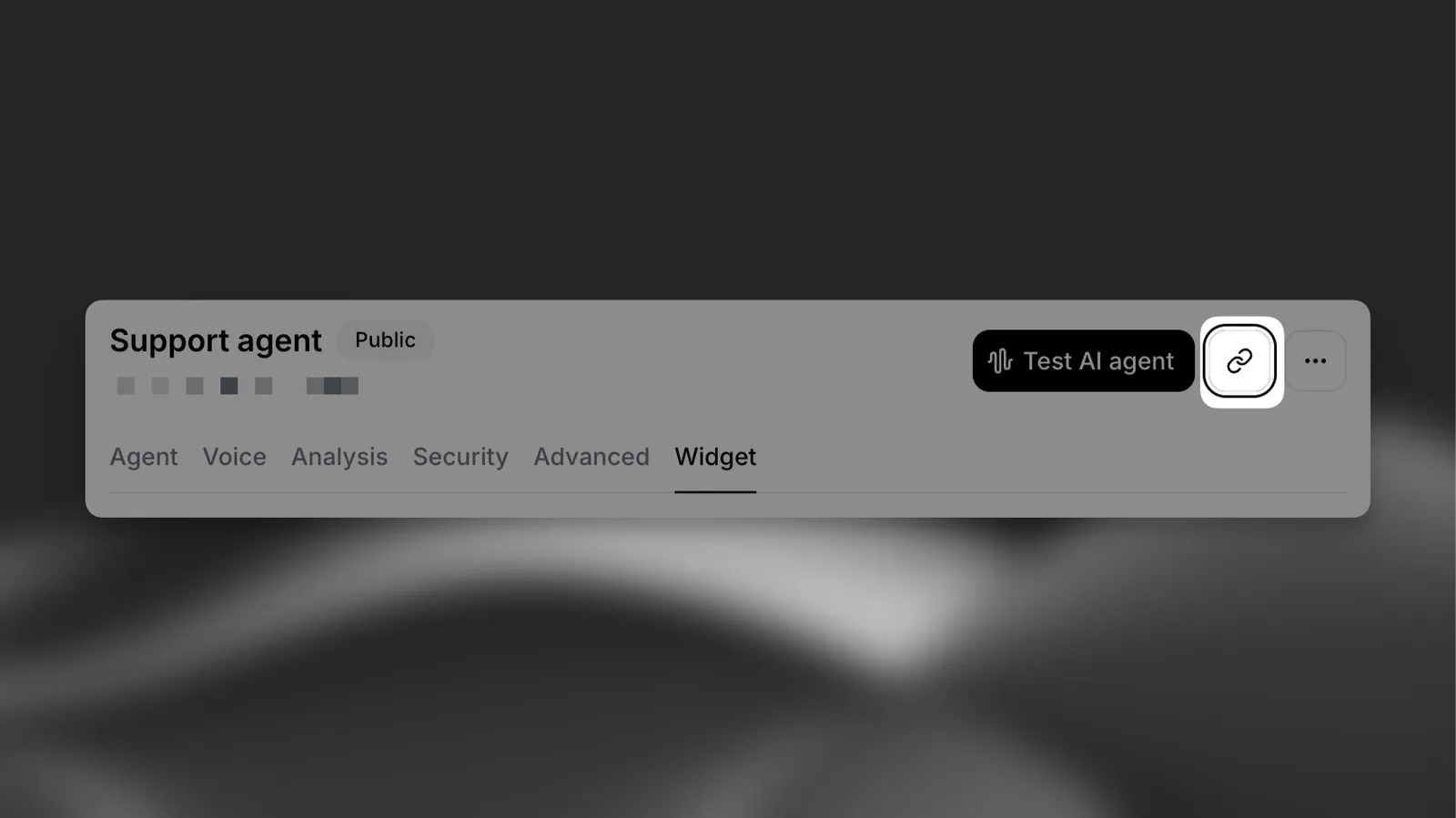
**उपलब्ध विकल्प**
* **विवरण**: कॉल का उद्देश्य बताने वाला एक छोटा पैराग्राफ दें।
## रिच कॉन्टेंट
रिच कॉन्टेंट एजेंट को अपने मैसेज के साथ इंटरैक्टिव कंपोनेंट्स में जवाब देने देता है। इसे डैशबोर्ड में **चैनल्स** → **विजेट** → **रिच कॉन्टेंट** के अंतर्गत कॉन्फ़िगर करें।
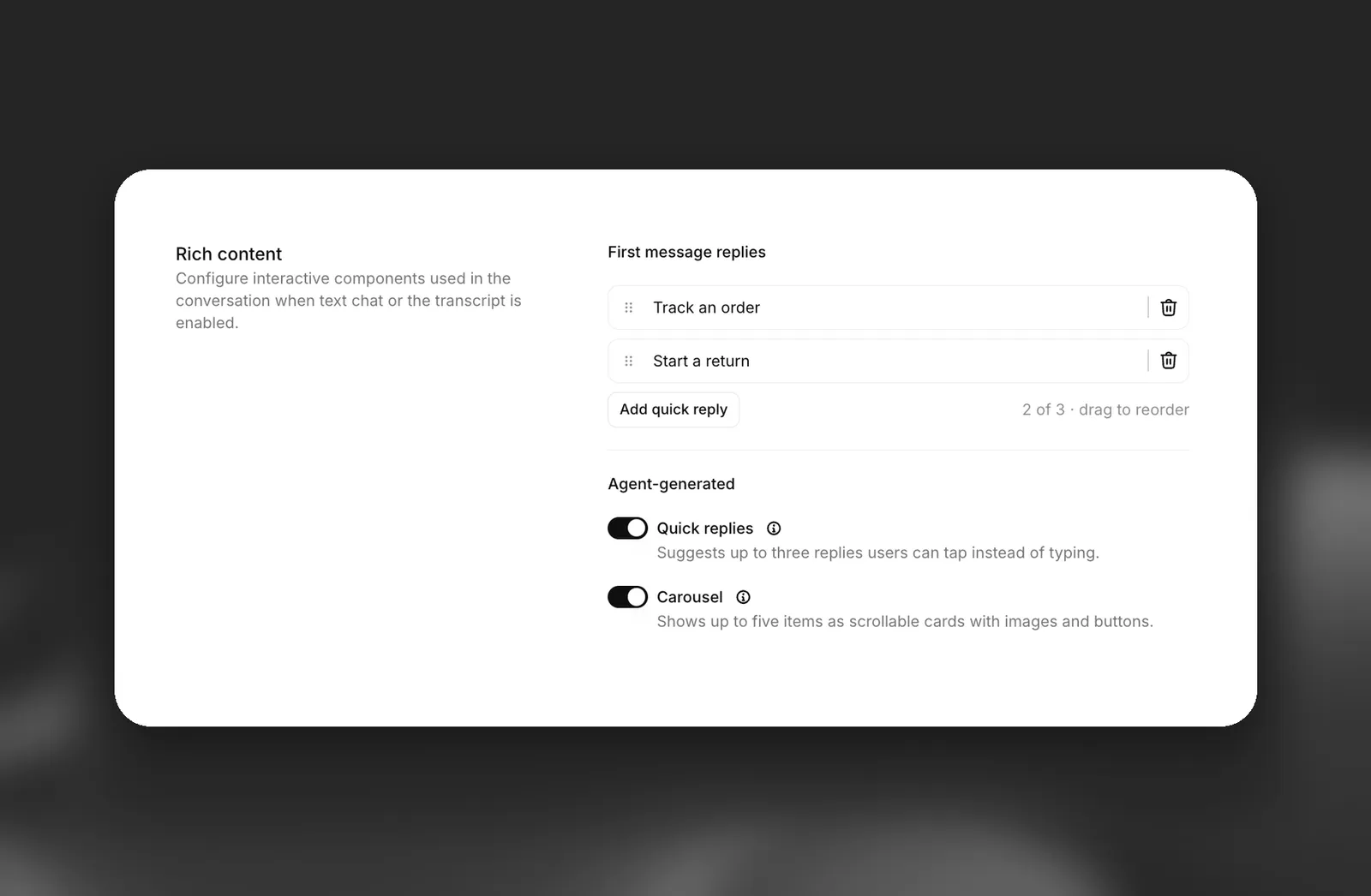
रिच कॉन्टेंट टेक्स्ट बातचीत में दिखता है, और वॉइस बातचीत में तब दिखता है, जब **बातचीत का रीयलटाइम ट्रांसक्रिप्ट** **इंटरफ़ेस** के अंतर्गत सक्षम हो। यह सिर्फ़ एम्बेड किए गए विजेट में उपलब्ध है।
#### क्विक रिप्लाई
क्विक रिप्लाई ऐसे बटन हैं जिन पर यूज़र टाइप करने के बजाय टैप कर सकते हैं। यूज़र के टैप करने पर, उसका लेबल यूज़र के अगले मैसेज के रूप में भेजा जाता है।
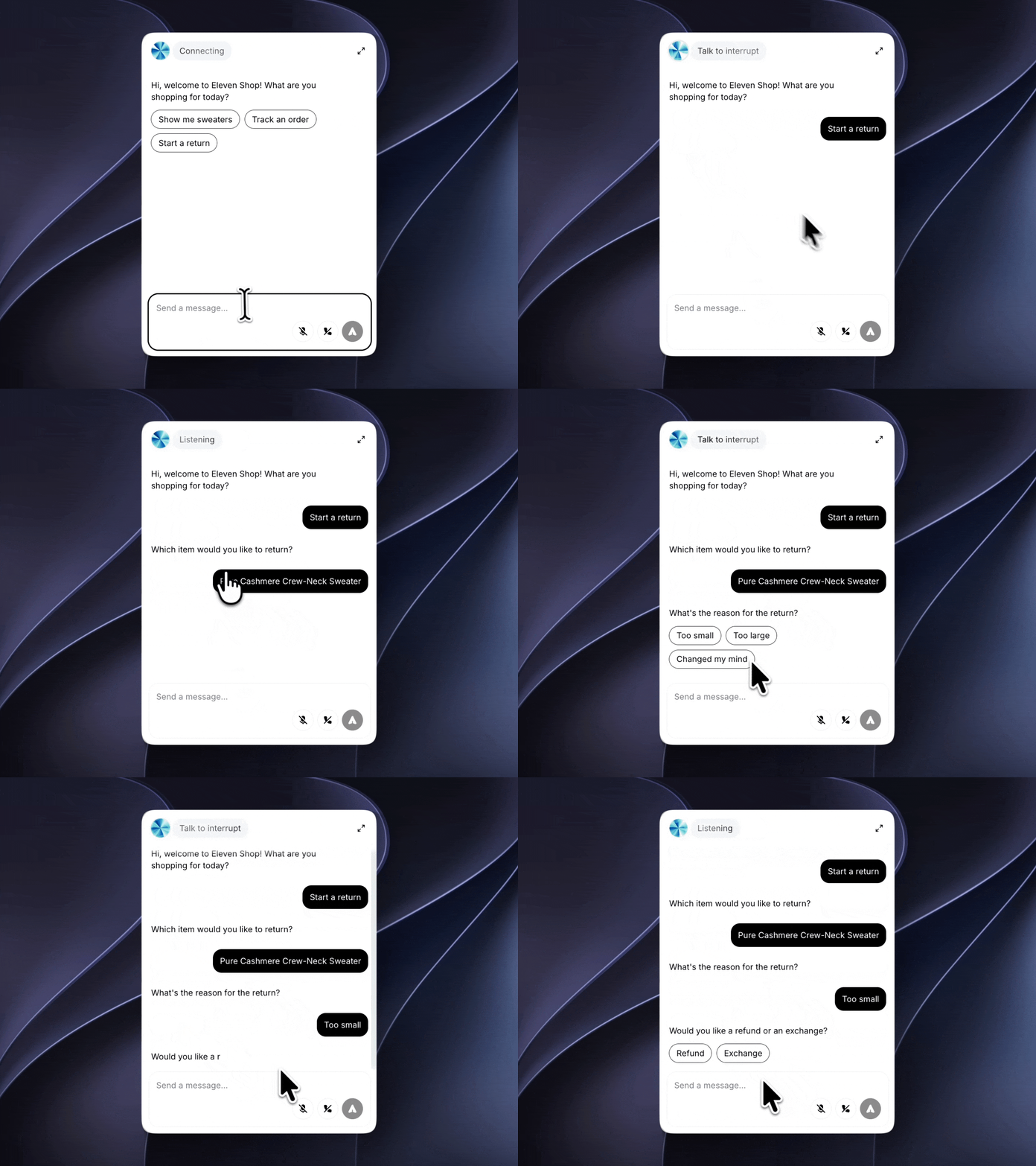
**एजेंट द्वारा सुझाए गए**
एजेंट बातचीत के दौरान अधिकतम तीन जवाब सुझाता है, जैसे किसी विकल्प की पुष्टि करने या अगले कदम बताने के लिए।
**पहले मैसेज के जवाब**
एजेंट के पहले मैसेज के साथ दिखाने के लिए **पहले मैसेज के जवाब** के अंतर्गत अधिकतम तीन जवाब जोड़ें, ताकि यूज़र टैप से बातचीत शुरू कर सकें। क्रम बदलने के लिए उन्हें ड्रैग करें।
ये जवाब स्थिर होते हैं: हर पहले मैसेज के साथ दिखते हैं और एजेंट इन्हें नहीं चुनता। आपके अन्य [भाषा प्रीसेट्स](/docs/hi/eleven-agents/customization/voice/customization/language) के साथ इनका भी अनुवाद हो जाता है।
#### कैरोसेल
एजेंट अधिकतम पाँच आइटम स्क्रॉल किए जा सकने वाले कार्ड्स के रूप में दिखाता है, जैसे सर्च रिज़ल्ट्स या प्रोडक्ट सुझाव।
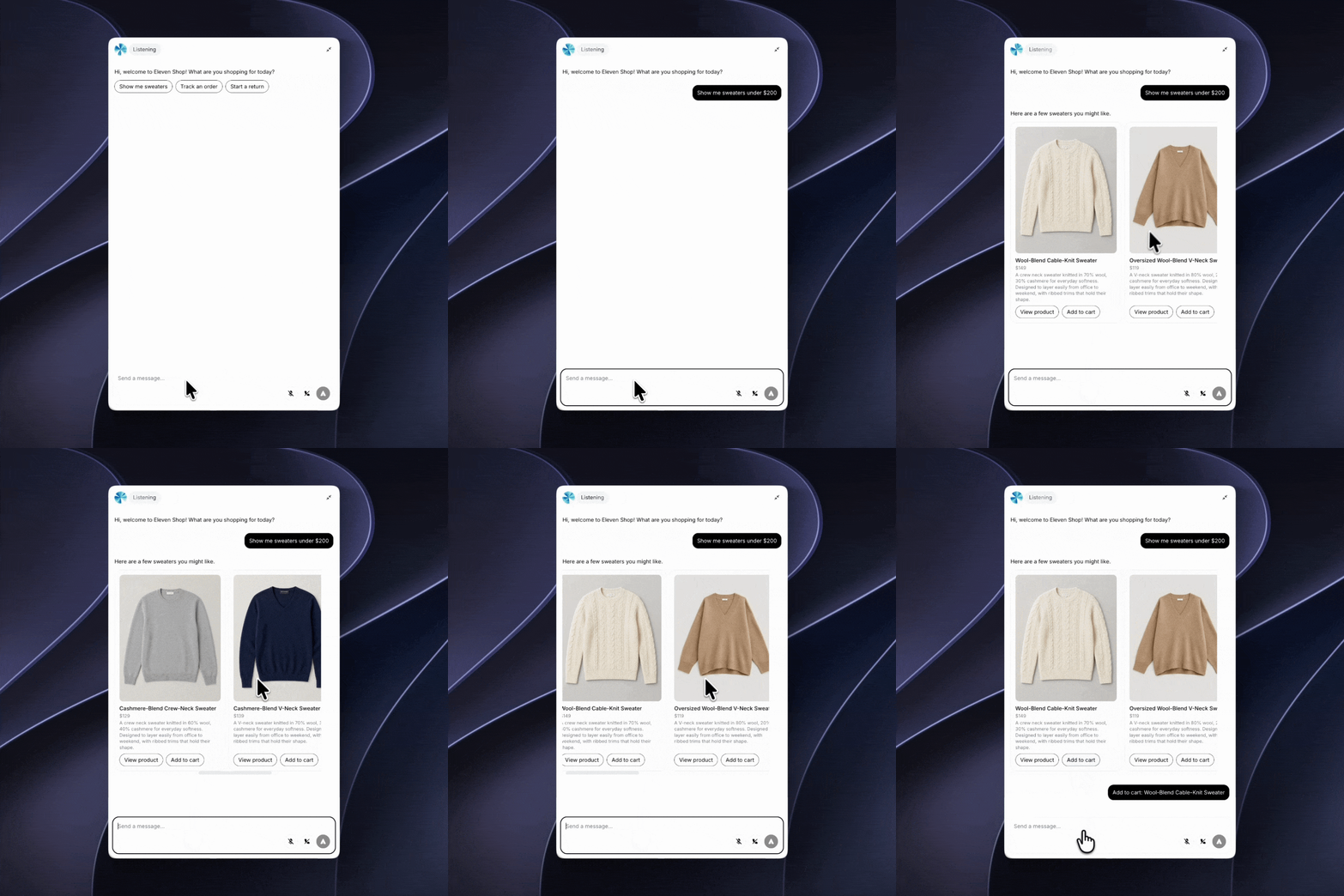
**कार्ड कॉन्टेंट**
हर कार्ड में एक टाइटल होता है और उसमें सबटाइटल, इमेज, विवरण और अधिकतम तीन बटन हो सकते हैं। जब कोई यूज़र कार्ड बटन पर टैप करता है, तो उसका लेबल आइटम के टाइटल के साथ यूज़र के अगले मैसेज के रूप में भेजा जाता है।
**कैरोसेल को प्रॉम्प्ट करना**
कैरोसेल सिर्फ़ तभी काम करता है, जब एजेंट के पास दिखाने के लिए असली आइटम हों। यह [टूल](/docs/hi/eleven-agents/customization/tools) के रिटर्न किए गए डेटा या [नॉलेज बेस](/docs/hi/eleven-agents/customization/knowledge-base) से कार्ड बनाता है और आइटम, कीमत या इमेज गढ़ता नहीं है। ऐसा एजेंट जिसके टूल या नॉलेज बेस से आइटम नहीं मिलते, वह बहुत कम ही कैरोसेल दिखाएगा।
अपने प्रॉम्प्ट में एजेंट को बताएँ:
* **कैरोसेल कब दिखाना है**, जैसे जब यूज़र प्रोडक्ट्स ब्राउज़ करने या तुलना करने के लिए कहे।
* **हर फ़ील्ड में क्या रखना है**, जैसे टाइटल में प्रोडक्ट नाम और सबटाइटल में कीमत।
* **कौन से बटन जोड़ने हैं और किसी पर टैप करने पर क्या करना है।** सिर्फ़ उन्हीं बटनों के लिए कहें जिन पर एजेंट कार्रवाई कर सकता है। **कार्ट में जोड़ें** बटन के लिए ऐसा टूल चाहिए जो कार्ट में जोड़े, नहीं तो उस पर टैप करने से कुछ नहीं होगा।
इस तरह के निर्देश सिस्टम प्रॉम्प्ट में जोड़ें और ब्रैकेट में दिए टूल नामों को अपने टूल्स से बदलें:
**`उदाहरण प्रॉम्प्ट`**
```markdown title="उदाहरण प्रॉम्प्ट"
# Product carousel
When the user asks to browse, search or compare products, call [your product search tool] and show the results as a carousel.
- Title: the product name
- Subtitle: the price
- Description: a one-sentence summary
- Image: the product image URL from the search results
Give each card "View product" and "Add to cart" buttons. When the user picks "Add to cart" on a card, call [your add to cart tool] with that product.
```
**समस्या निवारण**
* **कोई कैरोसेल नहीं दिखता**: जाँचें कि किसी टूल या नॉलेज बेस ने ऐसे आइटम लौटाए हैं जिन्हें एजेंट दिखा सकता है, और आपके प्रॉम्प्ट में कैरोसेल इस्तेमाल करने का समय बताया गया है।
* **कार्ड में इमेज नहीं है**: कार्ड इमेज तभी दिखती हैं जब इमेज URL बातचीत में पहले दिखाई दिया हो, जैसे टूल रिज़ल्ट में, और वह HTTPS पर उपलब्ध हो। सुनिश्चित करें कि आपका टूल इमेज URLs लौटाता है।
### एजेंट रिच कॉन्टेंट का उपयोग कैसे करता है
पहले मैसेज के जवाबों को छोड़कर, एजेंट हर टर्न में तय करता है कि क्विक रिप्लाई या कैरोसेल दिखाना है या नहीं। जिस जवाब के लिए किसी कंपोनेंट की ज़रूरत नहीं होती, वह सादे टेक्स्ट में रहता है। इनके दिखने का समय और तरीका तय करने के लिए, एजेंट के [सिस्टम प्रॉम्प्ट](/docs/hi/eleven-agents/best-practices/prompting-guide) में इसका विवरण दें।
नए एजेंट्स के लिए क्विक रिप्लाई और कैरोसेल डिफ़ॉल्ट रूप से चालू होते हैं। रिच कॉन्टेंट उपलब्ध होने से पहले बनाए गए एजेंट्स के लिए, इन्हें विजेट सेटिंग्स में चालू करें।
---
## उन्नत इम्प्लीमेंटेशन
> **Note**
>
> अधिक उन्नत कस्टमाइज़ेशन के लिए, आपको Next.js, React या Python एप्लिकेशन के साथ टाइप-सेफ [ElevenAgents SDKs](/docs/hi/eleven-api/resources/libraries) इस्तेमाल करने चाहिए।
### क्लाइंट टूल्स
क्लाइंट टूल्स आपको इवेंट लिसनर्स जोड़कर विजेट की कार्यक्षमता बढ़ाने देते हैं। इससे विजेट ये काम कर सकता है:
* यूज़र को किसी खास पेज पर रीडायरेक्ट करना
* आपकी सपोर्ट टीम को ईमेल भेजना
* यूज़र को किसी बाहरी URL पर रीडायरेक्ट करना
इन टूल्स को काम करते हुए देखने के लिए, इस पेज के निचले दाएँ कोने में एजेंट के साथ कॉल शुरू करें। संदर्भ के लिए [सोर्स कोड GitHub पर उपलब्ध है](https://github.com/elevenlabs/elevenlabs-dx/blob/main/fern/assets/scripts/widget.js)।
#### क्लाइंट टूल बनाना
अपना पहला क्लाइंट टूल बनाने के लिए, [क्लाइंट टूल्स गाइड](/docs/hi/eleven-agents/customization/tools/client-tools) का पालन करें।
#### उदाहरण: \`redirectToExternalURL\` टूल बनाना
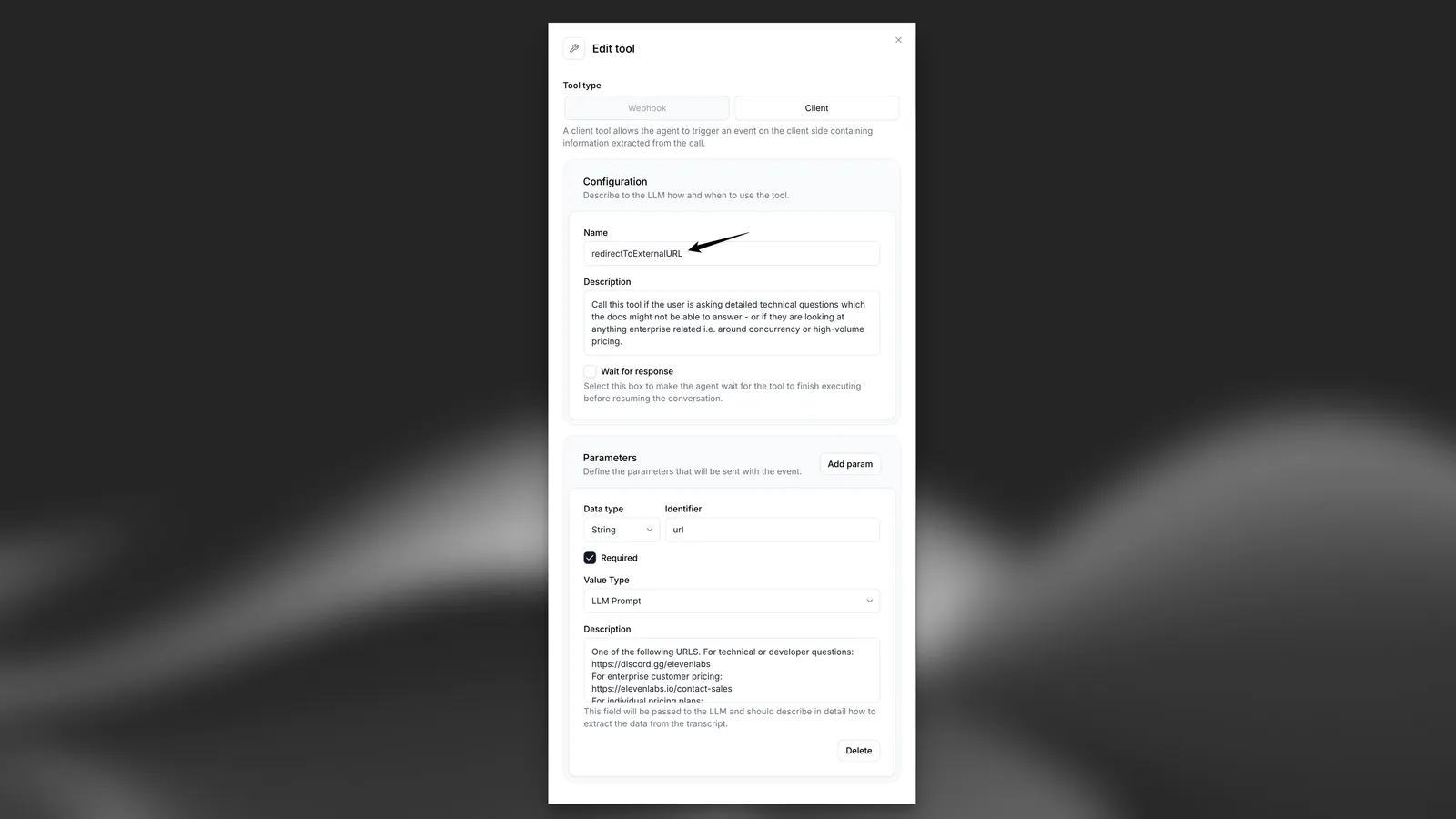
#### इम्प्लीमेंटेशन का उदाहरण
नीचे आपके JavaScript कोड में विजेट द्वारा ट्रिगर किए गए `redirectToExternalURL` टूल को हैंडल करने का उदाहरण है:
**`index.js`**
```javascript title="index.js"
document.addEventListener("DOMContentLoaded", () => {
const widget = document.querySelector("elevenlabs-convai");
if (widget) {
// Listen for the widget's "call" event to trigger client-side tools
widget.addEventListener("elevenlabs-convai:call", (event) => {
event.detail.config.clientTools = {
// Note: To use this example, the client tool called "redirectToExternalURL" (case-sensitive) must have been created with the configuration defined above.
redirectToExternalURL: ({ url }) => {
window.open(url, "_blank", "noopener,noreferrer");
},
};
});
}
});
```
> **Info**
>
> React, Next.js और Python इम्प्लीमेंटेशन के लिए हमारे टाइप-सेफ [SDKs](/docs/hi/eleven-api/resources/libraries) देखें।