Voice Library

Guide d'utilisation des voix de la Voice Library.
Voice Library

Vue d’ensemble

La Voice Library est une place de marché où notre communauté peut partager des clones vocaux professionnels et obtenir des récompenses lorsque d’autres les utilisent. Actuellement, seuls les clones vocaux professionnels peuvent être partagés. Les clones vocaux instantanés et les voix créées avec Voice Design ne peuvent pas être partagés.

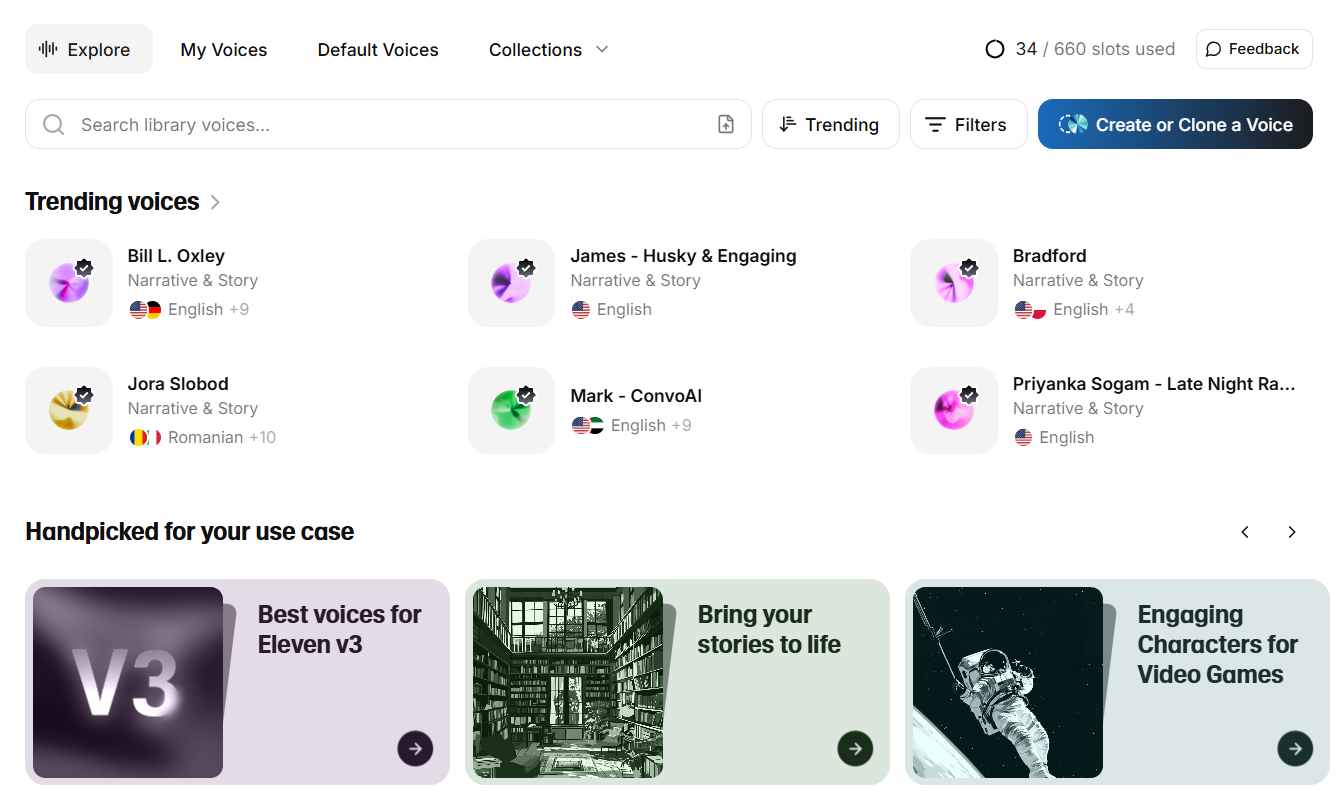
Pour accéder à la Voice Library, cliquez sur Voices dans la barre latérale, puis sélectionnez Explore.

Les voix de la Voice Library ne sont pas disponibles via l’API pour les utilisateurs du forfait gratuit.

Rechercher des voix

Vous pouvez parcourir la Voice Library de plusieurs façons :

Collections sélectionnées

Nos collections sélectionnées mettent en avant les meilleures voix selon les cas d’usage, les genres et les langues. Elles sont régulièrement mises à jour avec de nouvelles voix remarquables.

Recherche

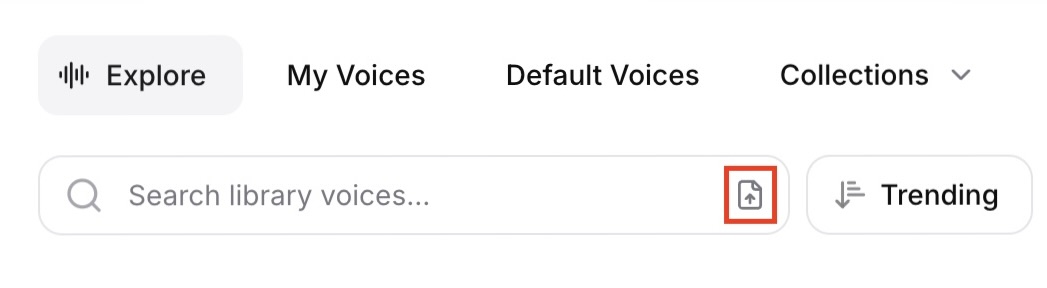
Utilisez la barre de recherche pour trouver des voix par nom, mot-clé ou ID de voix. Vous pouvez également effectuer une recherche en important un fichier audio ou par glisser-déposer. Vous pourrez ainsi trouver la voix d’origine, si elle est disponible, ainsi que des voix similaires.

Options de tri

Vous pouvez trier les voix par :

  • Tendances : voix classées selon leur popularité
  • Plus récentes : voix récemment ajoutées
  • Nombre d’utilisateurs
  • Utilisation des personnages

Filtres

Utilisez les filtres pour affiner votre recherche :

Langue

Le filtre de langue affiche les voix entraînées dans une langue spécifique. Bien que toutes les voix puissent être utilisées avec n’importe quelle langue prise en charge, les voix associées à une langue spécifique offrent les meilleures performances dans cette langue. Certaines voix ont été évaluées comme performantes dans plusieurs langues et s’afficheront également lorsque vous recherchez une langue spécifique.

Accent

Lorsque vous sélectionnez une langue, le filtre Accent devient également disponible et vous permet de filtrer des accents spécifiques.

Catégorie

Filtrez les voix selon leur cas d’usage suggéré :

  • Conversation
  • Narration
  • Personnages
  • Réseaux sociaux
  • Éducation
  • Publicité
  • Divertissement
Genre
  • Homme
  • Femme
  • Neutre
Âge
  • Jeune
  • D’âge moyen
  • Âgé
Délai de préavis

Certaines voix disposent d’un délai de préavis. Il correspond à la période pendant laquelle vous conservez l’accès à la voix si son propriétaire décide de la retirer de la Voice Library. Si le propriétaire d’une voix cesse de la partager, vous recevrez un préavis par email et par notifications dans l’application. Ces notifications indiquent la date à laquelle la voix ne sera plus disponible et recommandent des voix similaires de la Voice Library. Si le propriétaire d’une voix sans délai de préavis décide de cesser de la partager, vous perdrez immédiatement l’accès à cette voix.

Ce filtre vous permet d’afficher uniquement les voix disposant d’un délai de préavis et de rechercher des voix avec un délai spécifique. Le délai de préavis maximal est de 2 ans.

Live Moderation activée

Certaines voix ont Live Moderation activée. Cela est indiqué par une étiquette comportant une icône de bouclier. Lorsque vous générez du contenu avec une voix pour laquelle Live Moderation est activée, nous utilisons des outils pour vérifier si le texte généré appartient à l’une des catégories interdites. Cela peut augmenter la latence lors de l’utilisation de la voix.

Ce filtre vous permet d’exclure les voix pour lesquelles Live Moderation est activée.

Qualité

Filtrez les voix selon leur niveau de qualité :

  • Toutes : toutes les voix, indépendamment de leur évaluation de qualité
  • Qualité studio : voix enregistrées avec un équipement adapté, bien mixées et testées pour éviter la plupart des problèmes audio, comme la réverbération, l’écho, la distorsion ou d’autres artefacts. Ces voix présentent une sonorité globalement professionnelle et sont examinées par nos testeurs QA.

Utiliser des voix de la Voice Library

Vous pouvez utiliser directement les voix de la Voice Library sans les enregistrer dans My Voices. Lorsque vous utilisez une voix, son délai de préavis est enregistré pour votre compte. Vous pouvez ainsi continuer à utiliser les voix que vous avez déjà utilisées pendant un délai de préavis actif, même si vous ne les avez pas enregistrées dans My Voices.

Enregistrer dans My Voices (facultatif)

Bien que cela ne soit pas obligatoire, vous pouvez enregistrer des voix dans My Voices pour y accéder facilement ou les utiliser ultérieurement. Pour cela, cliquez sur le bouton +.

Les voix enregistrées depuis la Voice Library n’utilisent pas de slots de voix personnalisées. Les slots de voix personnalisées sont utilisés uniquement pour les voix que vous créez avec Voice Design ou le Clonage de voix.

Les voix que vous avez ajoutées à My Voices seront disponibles dans tous les menus de sélection de voix. Vous pouvez également utiliser une voix directement depuis My Voices en cliquant sur le bouton T, qui ouvrira Text to Speech avec la voix sélectionnée.

My Voices

Vous trouverez dans My Voices toutes les voix que vous avez créées, ainsi que les voix enregistrées depuis la Voice Library.

Les informations suivantes s’affichent pour chaque voix :

  • la langue dans laquelle elle a été entraînée ;
  • la catégorie, par exemple « Narration » ;
  • la durée du délai de préavis, si la voix en comporte un.

Le type de voix est indiqué par une icône :

  • Coche jaune : clone vocal professionnel.
  • Coche noire : clone vocal professionnel de qualité studio.
  • Icône éclair : clone vocal instantané.
  • Aucune icône : voix créée avec Voice Design.

Autres actions

Cliquez sur More actions (trois points) pour :

  • Copier l’ID de voix : copie l’ID de voix dans votre presse-papiers.
  • Modifier la voix : permet de modifier le nom et la description de la voix. Ces modifications ne sont visibles que par vous.
  • Partager la voix : génère un lien que vous pouvez partager avec d’autres personnes. Lorsqu’elles utilisent ce lien, la voix est ajoutée à My Voices pour leur compte.
  • Voir l’historique : affiche vos précédentes générations Text to Speech avec cette voix.
  • Supprimer la voix : la suppression des voix est définitive et vous devrez la confirmer.

Collections

Pour mieux organiser les voix que vous avez enregistrées, vous pouvez créer vos propres collections et y ajouter des voix.

Pour créer une collection, accédez à My Voices, cliquez sur Collections, puis sélectionnez Create collection. Donnez un nom à votre collection et choisissez parmi les icônes disponibles.

Pour ajouter des voix individuelles à une collection, cliquez sur More actions (trois points), puis sélectionnez Add to collection. Vous pouvez ajouter la voix à une collection existante ou en créer une nouvelle.

Sélectionner plusieurs voix

Vous pouvez utiliser Shift + Click pour sélectionner plusieurs voix à la fois.

Glisser-déposer des voix

Vous pouvez également faire glisser des voix individuelles ou plusieurs voix sélectionnées vers Collections afin de les ajouter à une collection existante, ou les supprimer en les faisant glisser vers l’icône de corbeille.

Partager avec la Voice Library

Seuls les clonages de voix professionnels peuvent être publiés dans la Voice Library.

1

Dans My Voices, trouvez votre voix et cliquez sur Plus d’actions (trois points), puis sélectionnez Publier dans la bibliothèque. Cette option est également mise en évidence pour vos clonages de voix professionnels en haut de My Voices.

2Dans la fenêtre contextuelle, activez le bouton Publier dans la Voice Library.
3

Avant de continuer, vous pouvez définir un délai de préavis et activer la modération en direct. Consultez l’avenant à la Voice Library de nos conditions d’utilisation pour en savoir plus, ainsi que :

4

Saisissez un nom et une description pour votre voix. Assurez-vous que le nom respecte nos règles de dénomination :

Règles de dénomination

  • Le nom doit suivre le format suivant : un nom suivi des traits vocaux clés ou d’une personnalité vocale, séparés par un trait d’union (-).

  • Le nom ne doit pas dépasser 40 caractères.

  • Votre nom ne doit PAS inclure les éléments suivants :

    • Les noms de personnalités publiques ou d’entités (noms d’entreprises, de groupes, d’influenceurs ou de personnes célèbres, etc.).
    • Des identifiants sur les réseaux sociaux (Twitter, Instagram, etc.).
    • DES MOTS EN MAJUSCULES.
    • Des émojis ou tout autre caractère non alphabétique.
    • Des termes explicites ou nuisibles.
    • Le mot « voix ».
  • Exemples de noms conformes à nos règles :

    • Serena - Calme, amicale, chaleureuse
    • Olivia - Animatrice de podcast dynamique
    • Jasper - Profond, encourageant, sérieux
    • Maya - Narratrice d’horreur
    • Nelson - Méchant effrayant
    • Harmony - Énergique, voix aiguë

Règles de description

  • La description aide les utilisateurs à déterminer si votre voix convient à leur projet. Précisez les cas d’utilisation auxquels votre voix est la mieux adaptée.

  • Incluez autant de détails que possible sur les principaux attributs de votre voix : ton, style, émotion, rythme et toutes les qualités distinctives qui la démarquent.

  • Ne listez pas de cas d’utilisation non pertinents pour accroître votre visibilité. Les voix dont les descriptions sont trompeuses ou assimilables à du spam ne seront pas approuvées.

  • Exemple de bonne description :

    Serena offre un ton chaleureux et méditatif, avec un rythme naturellement lent et régulier. Sa voix porte un « sourire » à la fois amical et rassurant, ce qui la rend idéale pour les contenus où l’auditeur doit se sentir en sécurité ou détendu.

    Meilleurs cas d’utilisation : Applications de méditation, histoires pour dormir, tutoriels de bien-être et systèmes SVI de service client empathiques.

    Qualités clés : Douce, aérienne et constamment apaisante.

5

Définissez des libellés (langue, accent, genre, âge, cas d’utilisation, ton et style) pour aider les autres à trouver votre voix.

6

Consultez et acceptez l’avenant à la Voice Library de nos conditions d’utilisation, puis fournissez les consentements et confirmations requis. Faites-le attentivement et assurez-vous de bien comprendre le service avant de partager votre voix. Pour toute question, contactez legal@elevenlabs.io.

7

Après l’envoi, votre voix sera examinée par notre équipe. Si des ajustements mineurs sont nécessaires, nous pourrons les effectuer pour vous. Votre demande peut être refusée si elle ne respecte pas nos règles, et des envois répétés qui enfreignent systématiquement nos règles peuvent entraîner des restrictions concernant l’ajout et le partage de voix.

Nous ne pouvons actuellement pas estimer le délai d’examen, car il dépend de la file d’attente.

Ajouter un aperçu vocal personnalisé

Vous pouvez ajouter un aperçu vocal personnalisé pendant le processus de partage ou ultérieurement.

Dans My Voices, trouvez votre voix, cliquez sur Plus d’actions (trois points), puis sélectionnez Modifier dans la bibliothèque. Cliquez sur Gérer votre voix. Dans la section Aperçu vocal personnalisé, sélectionnez une génération éligible dans la liste déroulante. Toutes les générations de 70 à 150 caractères que vous avez créées seront disponibles. Pour en savoir plus, consultez Comment ajouter un aperçu personnalisé à ma voix partagée ?.

Partager votre voix en privé

Vous pouvez partager une voix avec les membres de votre Workspace. Les clonages de voix professionnels peuvent également être partagés en externe avec toute personne disposant du lien. Les clonages de voix instantanés et les voix créées avec Voice Design ne peuvent être partagés qu’au sein de votre Workspace.

1

Dans My Voices, trouvez votre voix et cliquez sur Plus d’actions (trois points), puis sélectionnez Partager la voix.

2

Pour partager votre voix avec d’autres membres de votre Workspace, ajoutez-les dans le champ **Ajouter des utilisateurs ou des groupes **.

3

Pour partager votre voix en externe, utilisez le bouton pour activer l’accès pour Toute personne disposant du lien. Un lien de partage sera généré et vous pourrez le transmettre à d’autres utilisateurs d’ElevenLabs afin qu’ils ajoutent votre voix à leur compte.

Toute personne disposant du lien pourra ajouter votre voix à son compte. Si vous souhaitez limiter l’utilisation à des utilisateurs nommés, vous pouvez les ajouter à votre Workspace et partager votre voix avec eux depuis celui-ci.
FAQ

La Voice Library est une place de marché où notre communauté peut partager des clones de voix professionnels et recevoir des récompenses lorsque d’autres les utilisent. Actuellement, seuls les clones de voix professionnels peuvent être partagés. Les clones de voix instantanés et les voix créées avec Voice Design ne peuvent pas être partagés.

Pour accéder à la Voice Library, cliquez sur Voix dans la barre latérale, puis sélectionnez Explorer.

Vous pouvez parcourir la Voice Library de plusieurs façons :

  • Nos collections sélectionnées mettent en avant les meilleures voix selon les cas d’utilisation, les genres et les langues. Elles sont régulièrement mises à jour avec de nouvelles voix remarquables.
  • Utilisez la barre de recherche pour trouver des voix par nom, mot-clé ou ID de voix. Vous pouvez également effectuer une recherche en important un fichier audio ou en le glissant-déposant. Vous pourrez ainsi trouver la voix d’origine, si elle est disponible, ainsi que des voix similaires.
  • Utilisez les filtres pour rechercher par langue, accent, genre, âge et catégorie. Vous pouvez aussi rechercher des voix avec des délais de préavis spécifiques, sans modération en direct activée, ou exclure les voix avec un tarif personnalisé.

Vous pouvez écouter un extrait de chaque voix en cliquant dessus. Si une voix comporte plusieurs aperçus dans différentes langues, vous pouvez sélectionner la langue à écouter dans le lecteur en bas de la page.

Vous pouvez utiliser une voix directement depuis la Voice Library avec le bouton Utiliser la voix. Text to Speech s’ouvrira avec cette voix présélectionnée. Une fois que vous utilisez une voix, son délai de préavis, le cas échéant, est enregistré sur votre compte. Vous pourrez donc continuer à l’utiliser pendant toute la durée du délai de préavis si elle est retirée de la Voice Library ultérieurement. 

Pour enregistrer une voix sur votre compte et y accéder facilement plus tard, cliquez sur le bouton +. Les voix ajoutées à Mes voix seront disponibles dans tous les menus de sélection de voix. Vous pouvez également utiliser une voix directement depuis Mes voix en cliquant sur le bouton T, qui ouvrira Text to Speech avec cette voix sélectionnée.

Pour en savoir plus, consultez notre guide de la Voice Library.

Certaines voix de la Voice Library sont réservées aux utilisateurs disposant d’un abonnement payant. Cela peut être dû au fait que le propriétaire de la voix a choisi d’en restreindre l’utilisation ou qu’un multiplicateur de crédits s’applique à cette voix. Si vous êtes sur le forfait gratuit et essayez d’utiliser l’une de ces voix, le message suivant s’affichera : « Cette voix n’est pas disponible pour les utilisateurs gratuits. » Ces voix deviendront disponibles si vous passez à un abonnement payant.

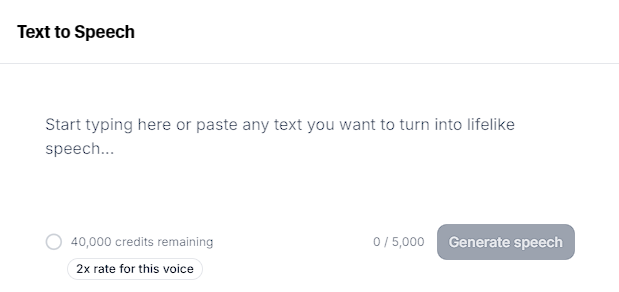
Lorsque vous utilisez une voix avec un multiplicateur de crédits, l’utilisation des crédits est ajustée en conséquence. Par exemple, si une voix a un multiplicateur de 2x, la génération audio coûtera deux fois plus de crédits qu’avec une voix au tarif standard.

Pour en savoir plus sur les tarifs personnalisés et les multiplicateurs de crédits, consultez cet article : Que sont les tarifs personnalisés et les multiplicateurs de crédits ?

Non. Nous autorisons uniquement le partage de voix clonées professionnelles vérifiées par un humain. Les clonages instantanés de voix, les voix synthétiques créées avec Voice Design, les voix générées ou améliorées par IA ne peuvent pas être partagées dans la Voice Library.

Les utilisateurs qui tentent de partager dans la bibliothèque des voix générées avec ElevenLabs ou d’autres outils d’IA peuvent se voir interdire tout partage de voix à l’avenir ou être suspendus de la plateforme.

Les pratiques frauduleuses, prédatrices ou abusives, comme le contournement des garde-fous du produit, notamment la vérification vocale (par exemple, CAPTCHA), enfreignent notre Politique d’utilisation interdite et peuvent entraîner la suspension définitive du compte utilisateur.

Pour supprimer une voix que vous avez partagée avec la Voice Library, vous devez d’abord arrêter de la partager. Pour ce faire, trouvez la voix dans la liste de Mes voix, cliquez sur Autres actions (trois points), puis sélectionnez Modifier dans la bibliothèque pour accéder aux paramètres de partage.

Cliquez sur le bouton Publier dans la Voice Library pour arrêter de partager votre voix avec la Voice Library.

Si vous n’avez pas convenu d’un délai de préavis lorsque vous avez partagé la voix, vous pouvez la supprimer après avoir désactivé le partage.

Pour ce faire, cliquez sur Autres actions (trois points), puis sélectionnez Supprimer la voix. La suppression d’une voix est irréversible et vous devrez confirmer la suppression.

Si vous avez convenu d’un délai de préavis, vous devrez attendre son expiration avant de pouvoir supprimer votre voix. Pendant ce délai, votre voix peut être utilisée par toute personne qui l’avait déjà enregistrée dans Mes voix, mais elle ne sera plus visible dans la Voice Library.

Une fois le délai de préavis activé, vous verrez une icône d’horloge sur laquelle vous pourrez passer le curseur pour obtenir confirmation. Sachez que si vous partagez à nouveau votre voix avec la Voice Library à l’avenir, votre délai de préavis sera réinitialisé.

Non, les voix d’enfants ou les voix qui ressemblent à celles d’enfants ne peuvent pas être ajoutées à la Voice Library. Cette politique s’applique aux voix de mineurs ainsi qu’aux voix d’adultes conçues pour imiter des enfants ou ressembler à celles d’enfants.

Nous avons pris cette décision conformément à notre Politique d’utilisation interdite, qui vise avant tout à prévenir toute utilisation abusive des voix susceptible de présenter des risques pour les enfants. Les voix ressemblant à celles d’enfants pourraient être utilisées à des fins nuisibles ou d’exploitation, et cette restriction contribue à faire de notre plateforme un espace sûr et responsable, tant pour les créateurs que pour les utilisateurs.

Pour en savoir plus, consultez notre Politique d’utilisation interdite.

Si vous avez d’autres questions ou besoin de précisions, contactez l’assistance en nous écrivant à support@elevenlabs.io.

Vous pouvez utiliser des fichiers audio ou vidéo pour rechercher des voix similaires dans la Voice Library. La voix d’origine utilisée sera affichée si elle existe dans la Voice Library, sinon des suggestions de voix similaires vous seront proposées.

Pour ce faire, faites glisser et déposez un fichier audio ou vidéo n’importe où sur la page de la Voice Library, ou cliquez sur l’icône de téléversement pour sélectionner un fichier.

Pour de meilleurs résultats, téléversez uniquement de la parole, sans musique de fond ni bruit. Vous pouvez utiliser notre Isolateur de Voix pour nettoyer l’audio si nécessaire.

L’IA n’a pas besoin de longs extraits pour trouver une correspondance.

Vous pouvez générer un aperçu personnalisé pour votre clonage de voix professionnel et le choisir comme aperçu de votre voix dans la Voice Library. Vous pouvez ajouter ou modifier l’aperçu personnalisé pendant le processus de partage, ou ultérieurement.

Vous devez d’abord avoir généré un audio adapté à partir d’un texte de 70 à 150 caractères.

Si vous n’avez pas encore de générations éligibles, trouvez votre voix dans Mes voix et utilisez le bouton T pour ouvrir Text to Speech avec votre voix sélectionnée. Saisissez le texte de votre choix, entre 70 et 150 caractères, puis cliquez sur Générer la parole. Vous pouvez générer l’audio avec n’importe lequel de nos modèles, y compris v3.

Lorsque vous avez une génération qui vous convient :

1

Accédez à Mes voix. Trouvez votre voix dans la liste, cliquez sur Autres actions (trois points), puis sélectionnez Modifier dans la bibliothèque pour accéder aux paramètres de partage.

2Cliquez sur Gérer votre voix.
3

Dans la section Aperçu personnalisé de la voix, sélectionnez une génération éligible dans le menu déroulant de sélection. Seuls les audios répondant aux critères, soit une longueur de 70 à 150 caractères, apparaîtront dans la liste.

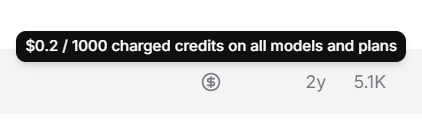
Certaines voix de la Voice Library sont soumises à un multiplicateur de crédits. Cela s’explique par le fait que le propriétaire de la voix a défini un tarif personnalisé pour les récompenses financières lorsqu’il a partagé son clonage de voix professionnel avec la Voice Library. Les tarifs personnalisés sont une fonctionnalité héritée qui n’est plus disponible pour les voix nouvellement partagées.

Lorsque vous utilisez une voix avec un tarif personnalisé pour générer un audio, un multiplicateur de crédits s’applique, ce qui signifie que la génération avec cette voix coûtera davantage de crédits.

Si un multiplicateur de crédits s’applique à une voix, celui-ci est affiché sous forme d’étiquette dans la Voice Library :

Dans Speech Synthesis, une notification vous indiquera qu’un multiplicateur de crédits s’applique à la voix :

Le multiplicateur de crédits appliqué pour générer l’audio dépend du tarif personnalisé choisi par le propriétaire de la voix ainsi que du forfait de l’utilisateur de cette voix.

Le délai de préavis dans la Voice Library vise à avertir à l’avance les utilisateurs si le propriétaire d’une voix qu’ils ont enregistrée ou utilisée auparavant décide d’arrêter de partager sa voix. Cela garantit une transition fluide pour les utilisateurs qui dépendent de cette voix.

Lorsqu’un doubleur ou une doubleuse partage sa voix dans la Voice Library, il ou elle peut définir un délai de préavis. Si aucun délai de préavis n’est défini, la voix sera supprimée immédiatement si son propriétaire décide d’arrêter de la partager, et toute personne ayant enregistré cette voix perdra immédiatement son accès.

Le délai de préavis minimal est de 30 jours et le maximum est de 2 ans. Les propriétaires de voix reçoivent des récompenses financières plus élevées lorsqu’ils choisissent un délai de préavis plus long.

Si un doubleur ou une doubleuse définit un délai de préavis, les utilisateurs qui ont déjà utilisé ou enregistré la voix recevront des notifications par email et dans l’application lorsque le propriétaire de la voix décide d’arrêter de la partager. La voix sera immédiatement supprimée de la Voice Library, mais restera disponible pendant la durée du préavis pour les utilisateurs qui l’ont déjà enregistrée ou utilisée.

Si une voix est supprimée pendant un délai de préavis actif, elle ne peut pas être enregistrée de nouveau, car elle n’est plus disponible dans la Voice Library.

Une fois un délai de préavis actif, les utilisateurs peuvent voir dans l’application à quel moment la voix sera désactivée. Les utilisateurs de l’API peuvent consulter cette information en récupérant la voix avec le point de terminaison Get Voice et en recherchant disable_at_unix dans la réponse. Si le délai de préavis de la voix n’est pas actif, cette clé n’existera pas ou indiquera null.

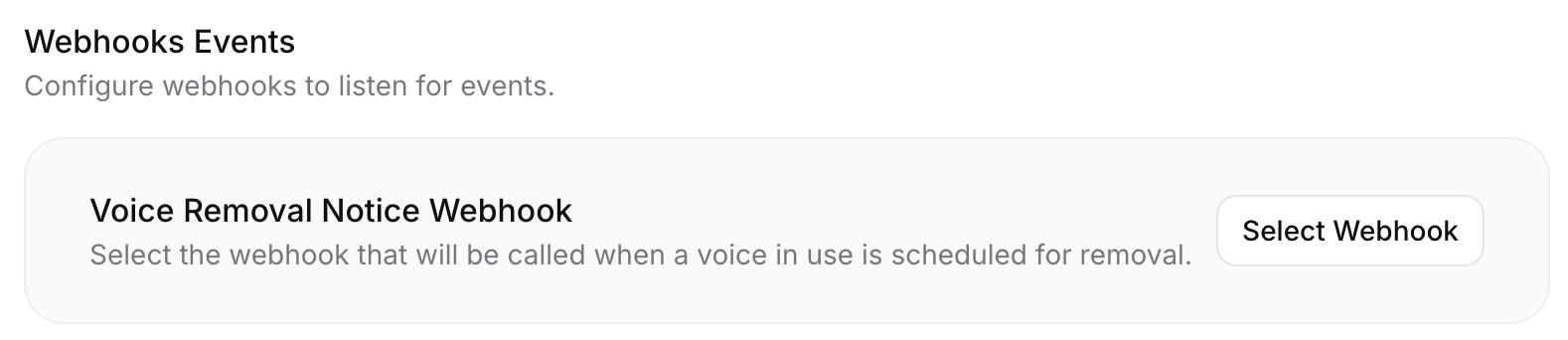
Pour les opérations à plus grande échelle, vous pouvez également configurer une notification webhook pour la suppression d’une voix afin d’être informé dès qu’une voix est supprimée. Cela peut être très utile si vous devez en être averti immédiatement, par exemple pour informer vos clients.

Vous pouvez configurer cette option sur la page des paramètres des webhooks de votre compte.

Lorsque les utilisateurs choisissent de partager leur clonage de voix professionnel avec la Voice Library, ils peuvent activer la modération en direct. Lorsqu’elle est activée, nous utilisons des outils pour vérifier si les requêtes d’utilisation de cette voix contiennent du texte appartenant à plusieurs catégories interdites.

Notez que l’utilisation d’un modèle de voix avec la modération en direct activée peut entraîner une latence supplémentaire.

Pour en savoir plus, consultez l’addendum de la Voice Library.

Si vous avez vu une vidéo utilisant des voix IA sur TikTok, YouTube, Instagram, X ou d’autres plateformes sociales, il y a de fortes chances qu’elle ait été créée avec ElevenLabs.

Parmi nos voix les plus populaires en ligne aujourd’hui :

Voix masculines
  • Brian
  • Liam
  • Adam
Voix féminines
  • Jessica
  • Matilda
  • Sarah

Ce ne sont là que quelques-unes des nombreuses voix que les créateurs utilisent chaque jour sur les réseaux sociaux. Parcourez notre Voice Library pour en trouver une adaptée à votre style, ou créez la vôtre avec Voice Design, Voice Remixing, Clonage de voix instantané ou Clonage de voix professionnel.

Créez un compte gratuit pour commencer : elevenlabs.io

No results