Musique
Générez et modifiez des chansons personnalisées dans tous les styles grâce à des outils de création musicale propulsés par l’IA
Présentation
Eleven Music propose un flux de travail complet pour la création musicale. Générez des morceaux dans tous les styles et à la durée souhaitée à l’aide de prompts en langage naturel. Vous pouvez également ajouter une référence audio ou sélectionner un Music Finetune organisé ou personnalisé pour guider le son et l’identité stylistique de votre génération.
Affinez chaque section, les paroles, les styles et la structure de vos morceaux grâce à des outils d’édition intuitifs. Une fois votre création terminée, téléchargez votre titre sous forme de fichier audio haute qualité ou partagez-le à l’aide d’un visualiseur personnalisable.
Guide
Créer un nouveau morceau
Décrivez votre morceau à l’aide de prompts en langage naturel. Consultez notre guide des prompts pour connaître les bonnes pratiques concernant le style et les paroles.
Ajouter une référence audio (facultatif)
Importez un court extrait audio, d’une durée maximale d’environ 30 secondes, pour guider le style et le son de votre génération Music v2 ou v2.5. Chaque référence importée est contrôlée afin de vérifier le respect des droits d’auteur. La référence audio influence le son, le style de production, l’instrumentation, le tempo et l’ambiance, sans copier ni remixer l’audio importé.
Sélectionner un Finetune (facultatif)
Choisissez un Finetune pour définir l’identité stylistique de votre génération. Vous pouvez sélectionner :
- Finetunes organisés : Finetunes pré-entraînés couvrant des genres et styles du monde entier, créés par ElevenLabs
- Finetunes personnalisés : Finetunes que vous avez créés à partir de vos propres fichiers audio originaux
Si vous ne sélectionnez pas de Finetune, le modèle musical standard sera utilisé. En savoir plus sur la création de Finetunes personnalisés.
Sélectionner les paramètres
Choisissez le nombre de variantes et la durée. Vous pouvez sélectionner une durée fixe, par exemple 30 s ou 1 min, ou l’option Auto pour une durée déterminée dynamiquement. Pour créer des morceaux complexes, nous observons souvent le flux de travail suivant : commencer avec une courte durée, comme 30 s, puis ajouter progressivement de nouvelles sections au fil de votre travail sur le morceau.
Modifier le morceau
Affinez votre titre dans l’éditeur. Vous pouvez modifier les paroles, ajouter ou supprimer des sections, ajuster la durée des sections, appliquer des mots-clés de style ou utiliser des prompts conversationnels directs pour un contrôle créatif précis. Vous pouvez même générer de nouvelles variations à partir du même prompt si vous souhaitez un morceau différent basé sur le même prompt dans le même projet musical, ou une autre base de travail.
Que puis-je générer avec Eleven Music ?
Eleven Music est un modèle polyvalent qui vous permet de contrôler de nombreux aspects de la création musicale. Vous pouvez générer :
Morceaux complets avec voix
Morceaux complets avec voix
Créez des titres complets avec des paroles et des voix générées par l’IA dans plusieurs langues, notamment l’anglais, l’espagnol, l’allemand et le japonais. Music v2 et v2.5 prennent en charge des interprétations vocales plus naturelles et des modes d’interprétation plus complexes, dont le rap rapide et des formulations de paroles denses. Vous pouvez fournir vos propres paroles ou demander au modèle de générer des paroles à partir de votre prompt.
Titres instrumentaux
Titres instrumentaux
Générez de la musique purement instrumentale dans tous les genres, des musiques de film aux rythmes lo-fi ambient. Idéal pour la musique d’ambiance, les bandes originales ou tout projet nécessitant un accompagnement instrumental.
Structures de morceau spécifiques
Structures de morceau spécifiques
Utilisez des descriptions de sections dans votre prompt pour construire des morceaux étape par étape, en définissant l’introduction, le couplet, le refrain, le pont et la conclusion. Vous bénéficiez ainsi d’un contrôle précis sur la composition et le déroulé de votre morceau.
Musique pour les médias
Musique pour les médias
Créez des bandes originales personnalisées pour des vidéos, publicités, jeux ou autres médias en décrivant la scène ou l’ambiance. Par exemple : « Un titre orchestral intense pour une scène de bataille épique » ou « Jingle d’entreprise dynamique pour une start-up technologique. »
Musique par genre
Musique par genre
Générez des styles très spécifiques à l’aide de prompts détaillés, par exemple : « Flamenco espagnol traditionnel avec palmas, guitare nylon et voix en espagnol » ou « Synthwave des années 1980 avec synthétiseurs analogiques et boîtes à rythmes rétro. »
Édition et affinage
Une fois votre titre initial généré, Eleven Music met à votre disposition des outils d’édition performants pour affiner chaque aspect de votre composition.
Ajouter et supprimer des sections
Ajouter et supprimer des sections
Ajouter une nouvelle section :
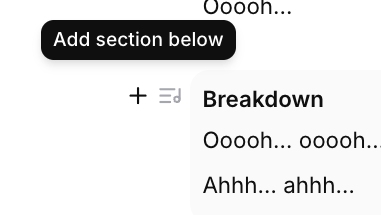
- Pour insérer une section entre des sections existantes, survolez la section dans la vue des sections et cliquez sur l’icône « + Ajouter une section » qui apparaît. Une section sera ajoutée après la section actuelle.
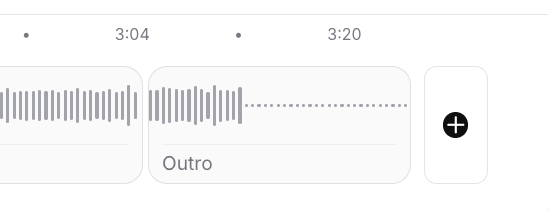
- Pour ajouter une section à la fin de votre titre, faites défiler la timeline jusqu’à la fin et cliquez sur le bouton « + ».
- Faites glisser la nouvelle section dans la timeline pour ajuster sa durée.
Supprimer une section :
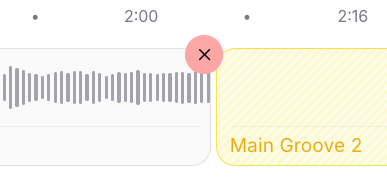
- Survolez la section que vous souhaitez supprimer dans la vue de la structure du morceau.
- Cliquez sur l’icône de suppression (X) qui apparaît dans le coin du bloc de section.
Modifier les paroles et les prompts
Modifier les paroles et les prompts
Pour modifier les paroles ou les prompts instrumentaux d’une section existante :
- Cliquez dans la zone de texte de cette section, par exemple Introduction ou Thème principal.
- Saisissez vos nouvelles paroles ou modifiez le prompt existant.
- Utilisez des descriptions entre crochets telles que « [solo de guitare énergique] » ou « [fill de batterie] » pour les parties instrumentales.
Contrôle du style
Contrôle du style
Pour contrôler précisément certains éléments musicaux :
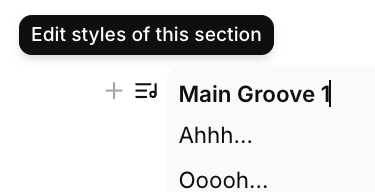
- Survolez la section que vous souhaitez modifier et cliquez sur « Modifier les styles de cette section ».
- Dans la fenêtre « Styles de section », vous pouvez :
- Inclure des styles : ajoutez des caractéristiques musicales précises comme « coupure progressive du filtre », « les charlestons diminuent progressivement » ou « long feedback de delay sur les voix ».
- Exclure des styles : évitez certains éléments comme « fin abrupte » ou « nouveaux éléments ».
- Cliquez sur Enregistrer pour appliquer ces règles de style à cette section précise.
Prompts directs
Prompts directs
Utilisez l’interface de conversation en bas de l’éditeur pour effectuer des modifications précises en langage naturel :
- Saisissez des instructions directes comme « Rends le refrain plus énergique » ou « Ajoute un solo de guitare après le deuxième couplet. »
- Cela permet une édition créative au-delà des outils structurés.
Régénérer les modifications
Régénérer les modifications
Après toute modification, qu’il s’agisse d’ajouter, de supprimer ou de modifier des sections, vos changements sont préparés mais pas encore appliqués à l’audio.
- Vos modifications ne prendront pas effet avant que vous cliquiez sur le bouton Générer.
- Une fois que vous cliquez sur Générer, le modèle crée une nouvelle version du morceau intégrant toutes vos modifications.
- N’hésitez pas à tester différentes combinaisons de paroles, de styles et de structures entre les générations.
Bonnes pratiques pour les prompts
La clé de bons résultats est un prompt descriptif et détaillé. Plus vous fournissez d’informations, plus le résultat se rapprochera de votre vision.
Préciser le genre et le style
Préciser le genre et le style
Au lieu de termes génériques comme « musique rock », essayez des descriptions détaillées :
- « Synth-pop énergique des années 1980 avec un rythme entraînant de boîte à rythmes et des voix masculines »
- « Folk indie mélancolique avec guitare acoustique en fingerpicking et harmonies féminines éthérées »
- « Heavy metal avec riffs en palm mute, double grosse caisse et voix agressives »
Combiner plusieurs descripteurs
Combiner plusieurs descripteurs
Combinez l’ambiance, l’instrumentation, le tempo et le cas d’usage pour de meilleurs résultats :
- « Une mélodie lente et mélancolique au piano sur des textures de synthé ambient, adaptée à une scène de film tragique »
- « Jingle d’entreprise dynamique avec synthétiseurs lumineux, batterie percutante et mélodie optimiste »
- « Titre électronique sombre et atmosphérique avec basses profondes, percussions glitchées et samples vocaux inquiétants »
Définir l’instrumentation
Définir l’instrumentation
Indiquez les instruments spécifiques que vous souhaitez entendre :
- « Titre funk dynamique avec ligne de slap bass mise en avant, guitare rythmique funk et section de cuivres »
- « Quatuor à cordes classique avec violon, alto et violoncelle »
- « Ensemble jazz avec piano, contrebasse, batterie aux balais et saxophone ténor »
Utiliser les styles inclure/exclure
Utiliser les styles inclure/exclure
Affinez votre résultat en incluant ou en excluant explicitement certains éléments à l’échelle du titre ou de la section :
- Inclure : « acoustique », « grosse caisse quatre temps », « voix avec beaucoup de réverbération », « chaleur analogique »
- Exclure : « structure répétitive », « éléments électroniques », « fin abrupte », « voix distordues »
Construire section par section
Construire section par section
Pour un contrôle maximal, commencez par une génération courte, par exemple 30 secondes pour une introduction, puis construisez votre morceau étape par étape.
- Générez l’introduction et affinez-la jusqu’à obtenir le résultat souhaité.
- Cliquez sur « + Ajouter une section » pour ajouter la partie suivante.
- Précisez le style et le contenu de la nouvelle section, par exemple couplet, refrain ou pont.
- Utilisez l’interface de conversation pour donner des instructions précises sur chaque partie.
- Construisez progressivement votre titre en veillant à ce que chaque section s’enchaîne naturellement.
Itérer et affiner
Itérer et affiner
Ne recommencez pas depuis le début si la première génération n’est pas parfaite. De petits changements peuvent avoir un impact important.
- Ajustez votre prompt et régénérez des sections précises.
- Utilisez les outils d’édition pour peaufiner chaque partie.
- Testez différentes combinaisons de styles.
Cas d’usage et utilisation commerciale
Créé en collaboration avec des artistes, des labels et des éditeurs, Eleven Music est, dans le cadre de certains forfaits et sous certaines conditions, autorisé pour une large utilisation commerciale. Ce modèle permet aux utilisateurs de dépasser les bibliothèques de musique libre de droits et de créer un audio sur mesure adapté à leurs besoins spécifiques.
Pour connaître les détails des utilisations prises en charge selon chaque forfait, consultez nos conditions Music.
Exportation et qualité
Lorsque vous êtes satisfait de votre composition, utilisez le bouton Télécharger pour exporter votre titre.
Formats d’exportation
Formats d’exportation
L’audio généré est fourni au format MP3 avec une qualité professionnelle (44,1 kHz, 128 à 192 kbps). D’autres formats audio seront bientôt pris en charge.
Paramètres de qualité
Paramètres de qualité
La qualité d’exportation varie selon le forfait :
- Free, Starter et Creator : exportations en qualité standard.
- Pro, Scale, Business et Enterprise : exportations haute fidélité, de qualité studio. Toutes les exportations préservent la plage dynamique complète et la réponse en fréquence de la génération originale.
Partage
Partage
Utilisez le bouton Partager pour :
- Générer un lien partageable vers votre morceau.
- Personnaliser le visualiseur qui accompagne votre titre.
- Partager vos créations avec vos collaborateurs ou votre audience.
Music v2.5
Music v2.5 est notre modèle musical le plus avancé. Il s’appuie sur Music v2 avec une meilleure qualité audio et une meilleure fidélité aux prompts, et prend en charge les mêmes fonctionnalités, notamment la référence audio, les plans de composition et l’inpainting. Sélectionnez-le dans le menu déroulant des modèles de l’interface Eleven Music, ou transmettez model_id="music_v2_5" dans l’API.
Music v2
Music v2 est le modèle par défaut dans l’interface Eleven Music. Il offre une meilleure fidélité aux prompts, une meilleure composition, compréhension des prompts, sortie multilingue et interprétation vocale que Music v1.
Les fonctionnalités de Music v2 comprennent :
- La référence audio pour guider une génération à l’aide d’un court extrait importé
- La composition longue, section par section
- Les transitions de genre au cours d’un morceau
- Le rap rapide et une interprétation vocale complexe
- Un inpainting amélioré
- Des effets sonores intégrés aux titres
La référence audio est disponible avec tous les forfaits Music v2 et v2.5, y compris Free. Chaque piste de référence importée est contrôlée afin de vérifier le respect des droits d’auteur.
Disponibilité et accès à l’API
Eleven Music est disponible dès aujourd’hui pour tous les utilisateurs sur le site web d’ElevenLabs. Son interface intuitive permet de créer facilement de la musique de qualité professionnelle sans expertise technique.
Accès à l’API : l’API Music est disponible pour les abonnés payants.
Consultez notre page produit Music pour obtenir les dernières informations et commencer à créer.