Dubbing Studio

Un contrôle précis de vos doublages.

Dubbing Studio est en mode maintenance. Seuls les correctifs critiques continuent d’être déployés, et aucune nouvelle fonctionnalité n’est prévue. Les clients existants de Dubbing Studio conservent un accès ininterrompu.

Créer un projet Dubbing Studio

  1. Choisissez Dubbing v1 comme modèle, puis sélectionnez Dubbing project.
  2. Cliquez sur Create Dub. Une fois le projet Dubbing Studio créé, vous pourrez l’ouvrir.

Concepts clés

Cartes de locuteur

Cartes de locuteur Dubbing Studio
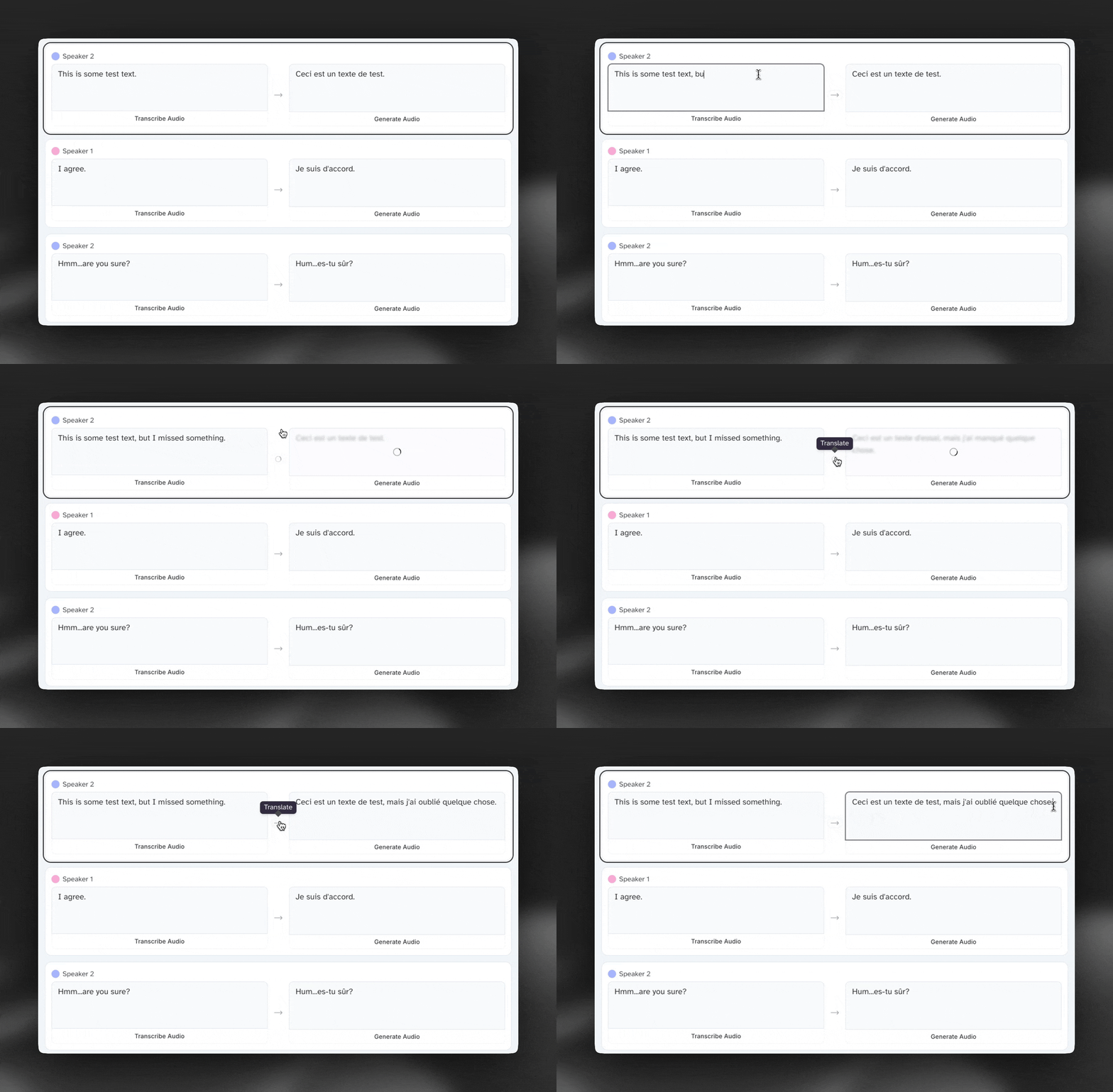
Les cartes de locuteur affichent la transcription originale et la traduction, si vous en ajoutez une, des dialogues de la vidéo source. Vous pouvez cliquer sur « Transcribe Audio » pour retranscrire la parole d’origine, ou cliquer sur la flèche pour retraduire une transcription existante.

Modifier les transcriptions et les traductions

Vous pouvez modifier librement les transcriptions et les traductions : cliquez simplement dans une carte de locuteur et commencez à saisir du texte.

Identification des locuteurs

Le nom de chaque locuteur apparaît en haut à gauche de sa carte. Pour modifier le nom d’un locuteur ou réattribuer un clip à un autre locuteur, vous devez utiliser la timeline.

Timeline

La timeline contient de nombreux éléments importants de Dubbing Studio, détaillés dans les différentes sections ci-dessous :

Vous pouvez naviguer dans la timeline de trois façons principales :

  1. Cliquer et faire glisser le curseur
  2. Faire défiler horizontalement
  3. Saisir un timecode précis à droite de la timeline

Ajuster les clips et régénérer l’audio

  1. Faites glisser les poignées à gauche ou à droite d’un clip pour en ajuster la durée.
  2. Cliquez sur l’icône d’actualisation pour régénérer l’audio de ce clip.
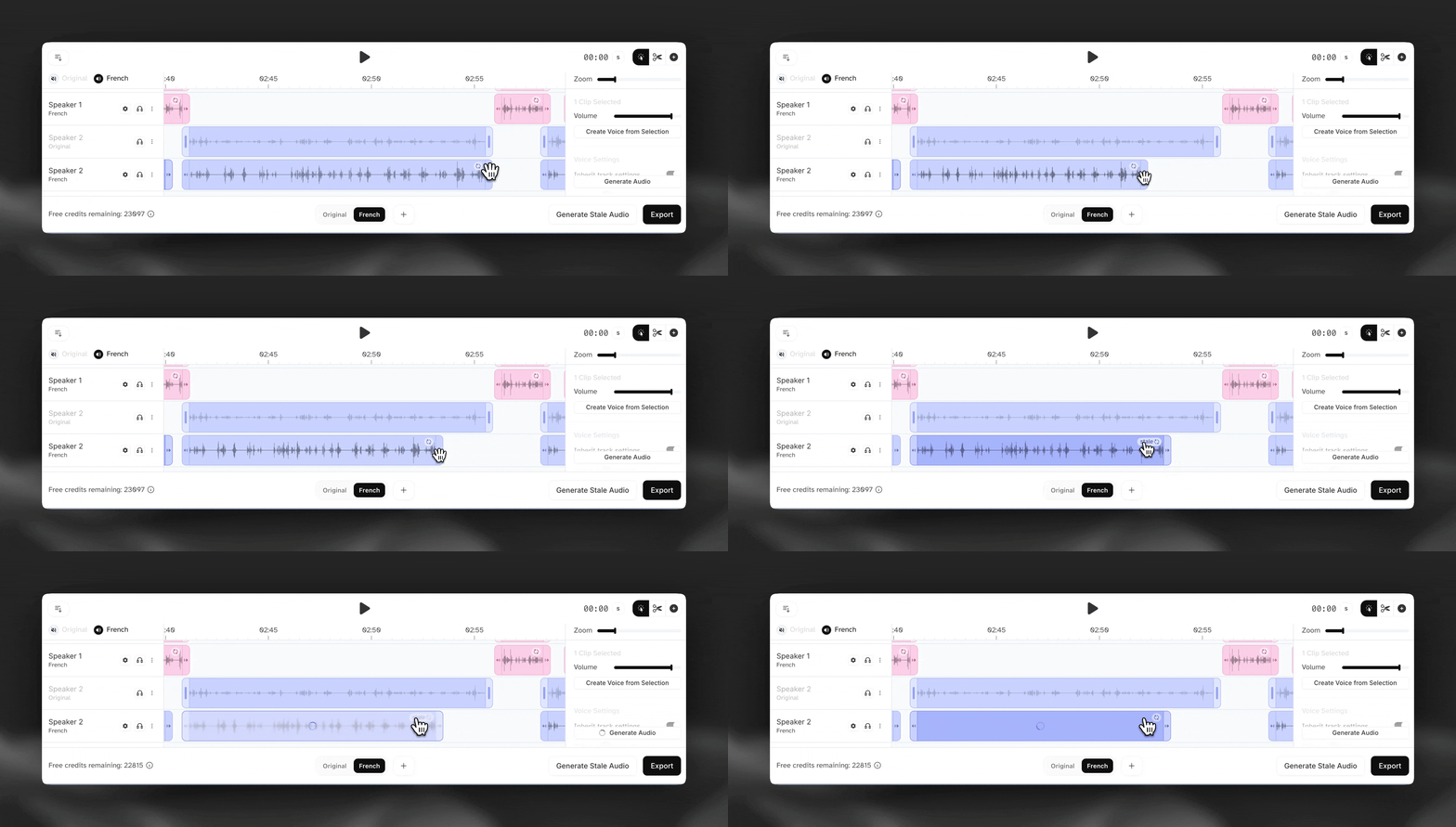
Ajuster et régénérer dans Dubbing Studio

Générations dynamiques ou fixes

REMARQUE : par défaut, toutes les régénérations dans Dubbing Studio sont des générations fixes. Le système conserve donc la durée du clip, quelle que soit la quantité de texte qu’il contient. La parole peut alors accélérer ou ralentir considérablement si vous modifiez la durée d’un clip sans modifier le texte, ou si vous ajoutez ou supprimez un grand nombre de mots dans un clip.

Prenons un clip contenant la phrase « Je vais bien. » Si ce clip devait durer 10 secondes et que l’audio était généré avec des générations fixes, la parole semblerait lente et étirée.

Vous pouvez également utiliser les générations dynamiques en effectuant un clic droit sur un segment et en les sélectionnant dans les options. Le système tentera d’ajuster la durée du clip à la longueur du texte afin que l’audio semble plus naturel.

Attention : les générations dynamiques peuvent affecter la synchronisation et le timing de vos vidéos. Si, par exemple, vous sélectionnez une génération dynamique pour un clip contenant beaucoup de mots et qu’il n’y a pas assez d’espace avant le clip suivant pour l’allonger correctement, l’audio risque de ne pas être généré correctement.
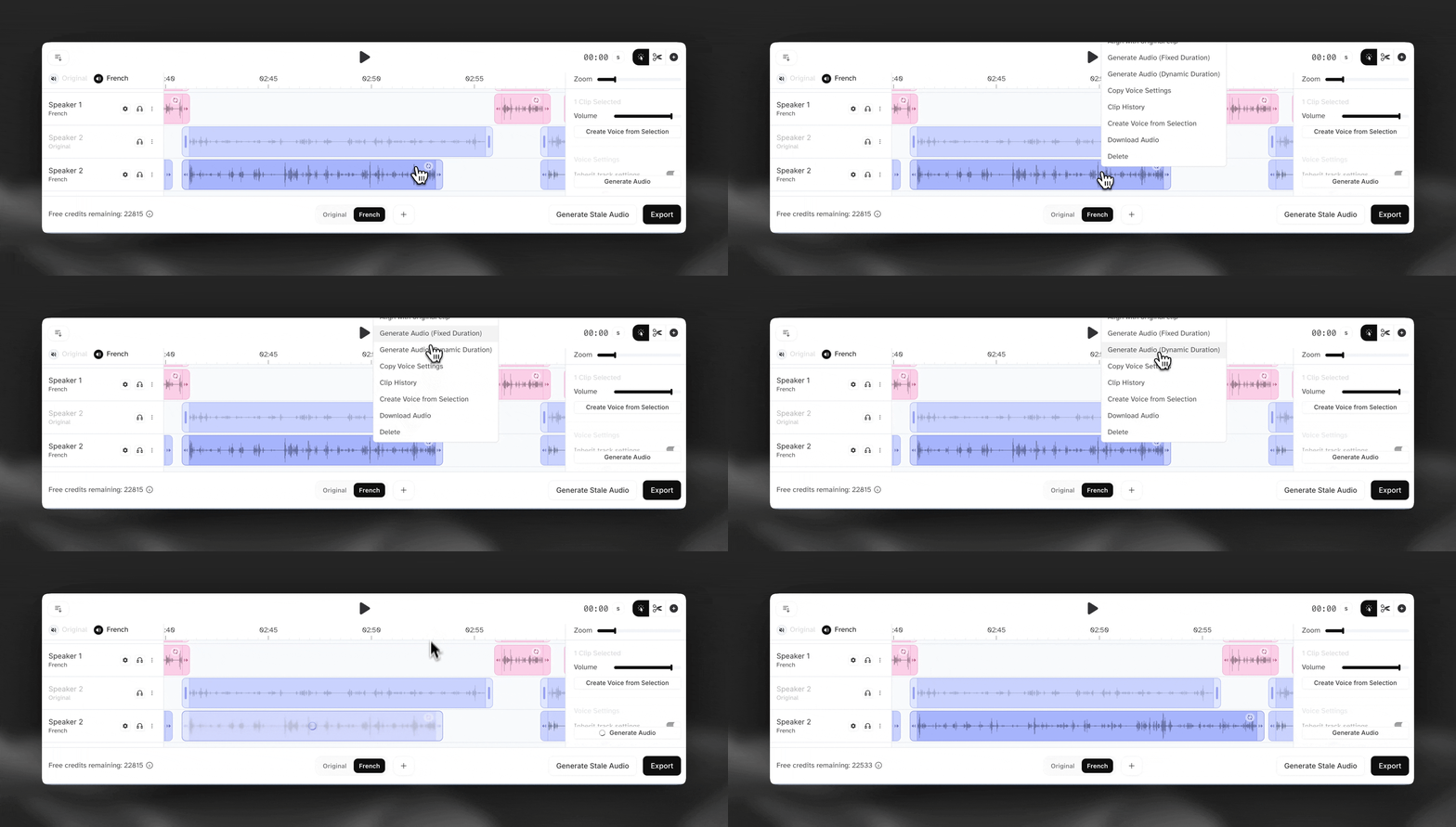
Génération dynamique dans Dubbing Studio

Audio obsolète

Un audio obsolète est un audio qui doit être régénéré pour diverses raisons, notamment des modifications de durée du clip, des paramètres ou de la transcription et de la traduction. Vous pouvez régénérer les clips obsolètes individuellement ou cliquer sur « Generate Stale Audio » pour générer en lot tous les clips audio obsolètes.

Historique des clips

Vous pouvez effectuer un clic droit sur un clip et sélectionner « Clip History » pour consulter les générations précédentes et choisir celle qui sonne le mieux.

Diviser et fusionner des clips

  1. Pour diviser un clip, placez le curseur sur un timecode précis et cliquez sur « Split ».
  2. Pour fusionner deux clips, faites glisser les extrémités des clips l’une contre l’autre et cliquez sur « Merge ».
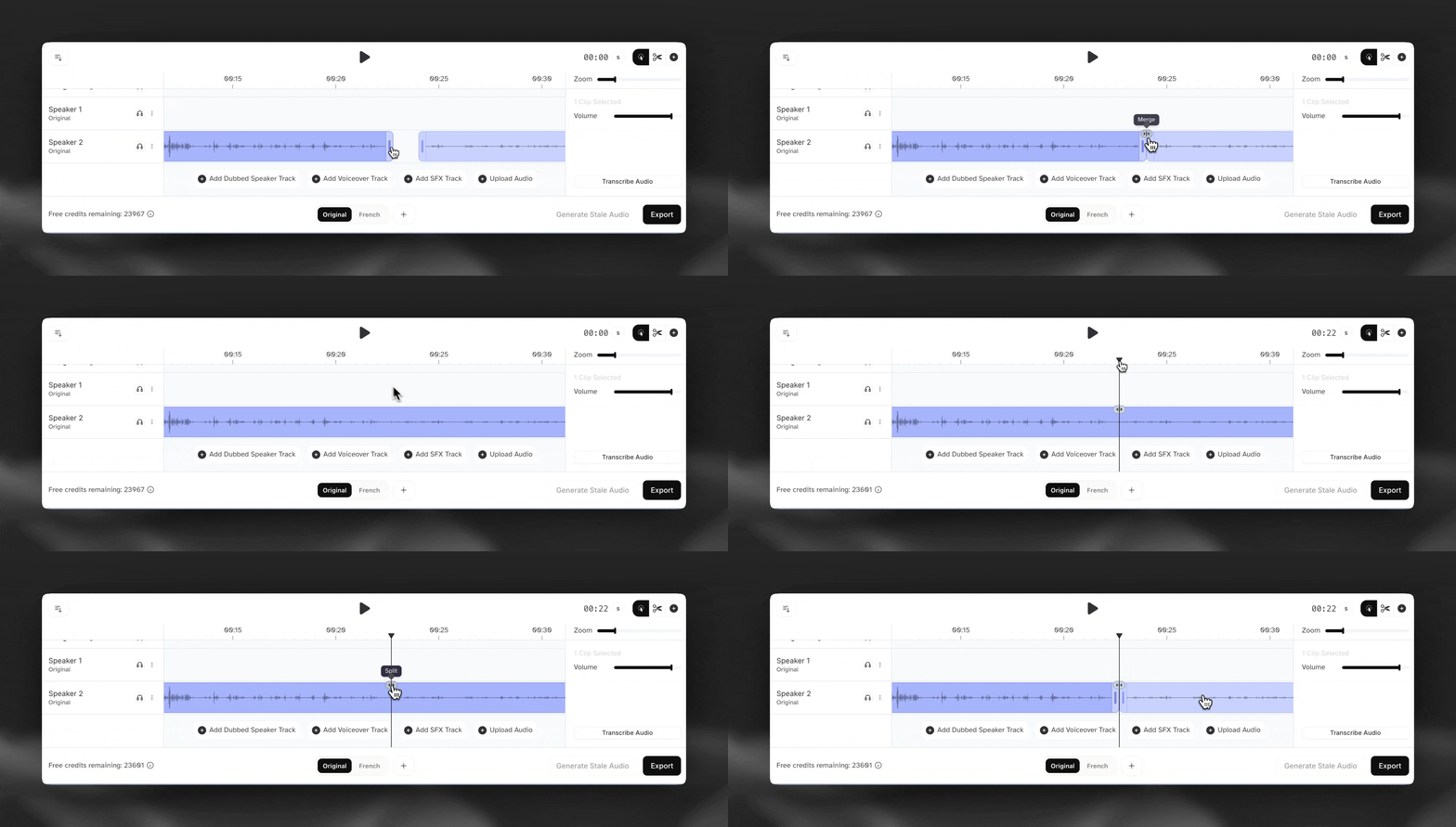
Fusion dans Dubbing Studio

Lorsque vous divisez et fusionnez des clips, les cartes de locuteur au-dessus de la timeline se mettent à jour pour refléter ces modifications.

Réattribuer des clips à différents locuteurs

Pour réattribuer un clip à un autre locuteur, cliquez sur le segment et faites-le glisser vers une autre piste.
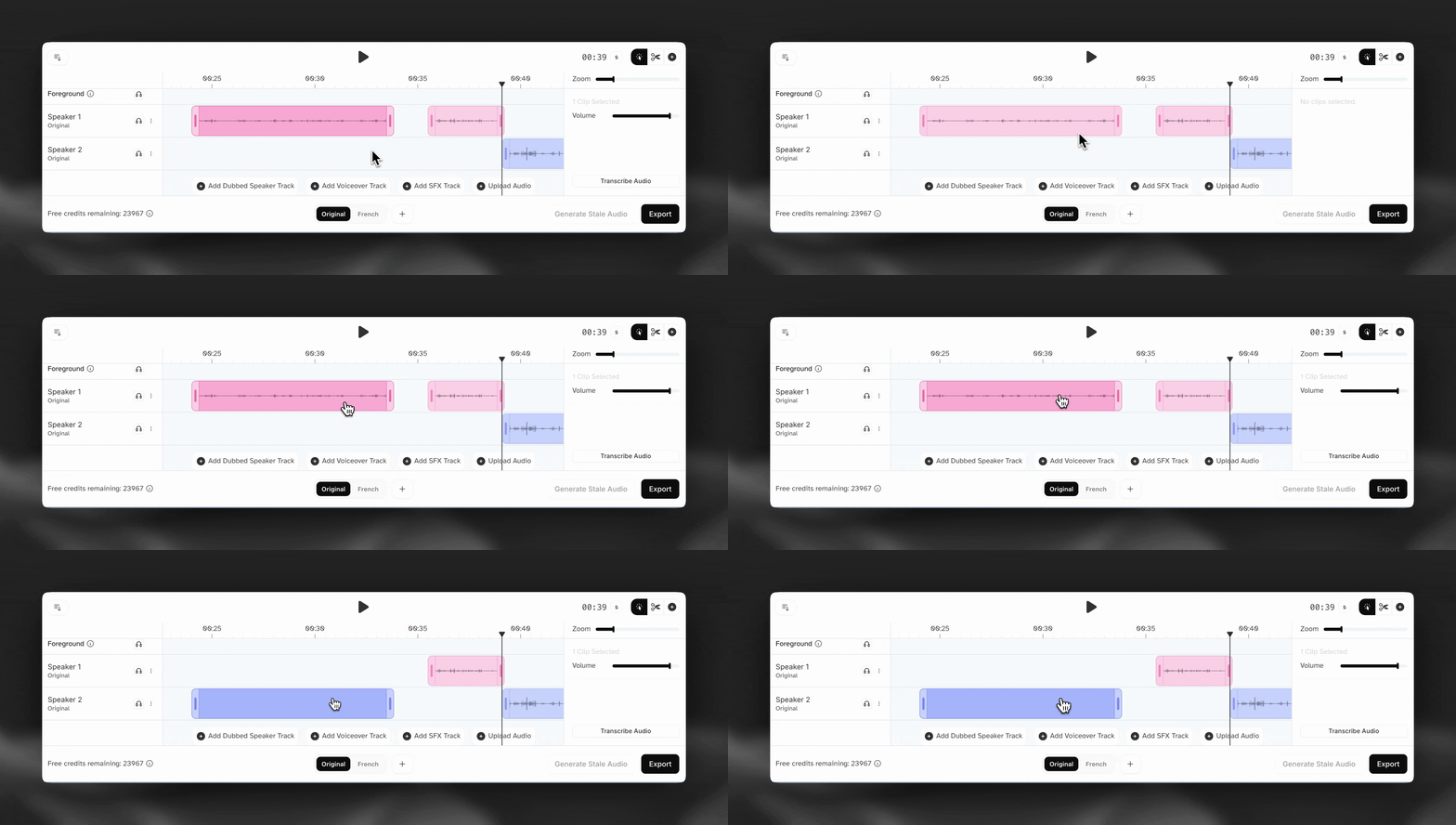
Réattribuer des clips dans Dubbing Studio

Ajouter des pistes audio supplémentaires

Utilisez les boutons d’action situés en bas de la timeline pour ajouter de nouvelles pistes audio.
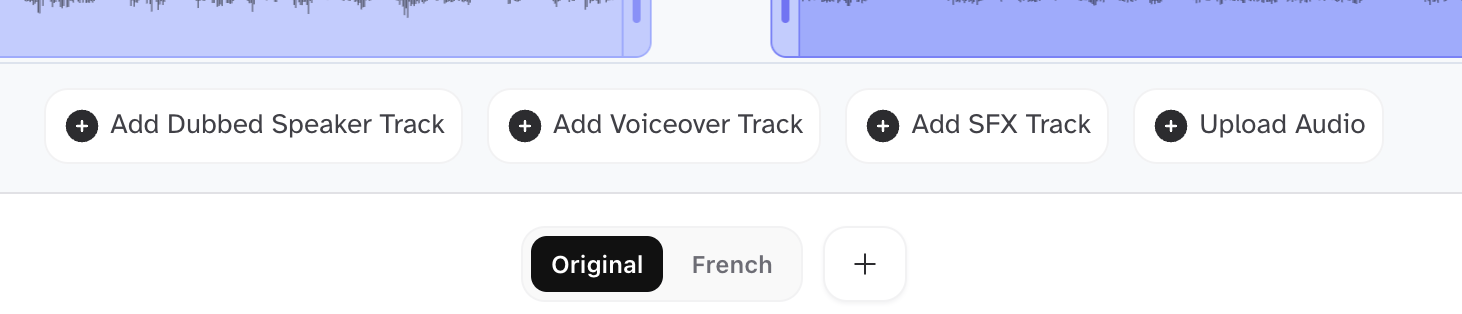
Ajouter des pistes dans Dubbing Studio

Paramètres de voix

Sélection de voix

Pour sélectionner la voix utilisée pour générer l’audio sur une piste de locuteur donnée, cliquez sur l’icône d’engrenage à gauche de la timeline, près du nom du locuteur.

Dubbing Studio propose trois principaux types de voix :

  1. Clone de clip : crée un clone vocal unique pour chaque clip à partir de l’audio source de ce clip
  2. Clone de piste : crée un seul clone vocal pour toute la piste à partir de l’ensemble de l’audio source d’un locuteur donné
  3. Autres voix : vous pouvez aussi choisir parmi des milliers de voix disponibles dans notre Voice Library, avec des métadonnées et des balises détaillées pour vous aider à choisir la bonne voix

Vous pouvez aussi créer, enregistrer et réutiliser une voix à partir d’un clip précis en effectuant un clic droit sur le clip, puis en sélectionnant « Create Voice from Selection ».

Configurer les paramètres au niveau de la piste ou du clip

Vous pouvez définir les paramètres de voix à deux niveaux :

  1. Niveau piste : les modifications s’appliquent à tous les clips de la piste, ce qui peut améliorer la stabilité et la cohérence.

  2. Niveau clip : les modifications s’appliquent uniquement à un clip précis. Pour définir les paramètres au niveau du clip, utilisez le panneau à droite de la timeline. Désactivez le bouton « inherit track settings » et configurez les paramètres souhaités.
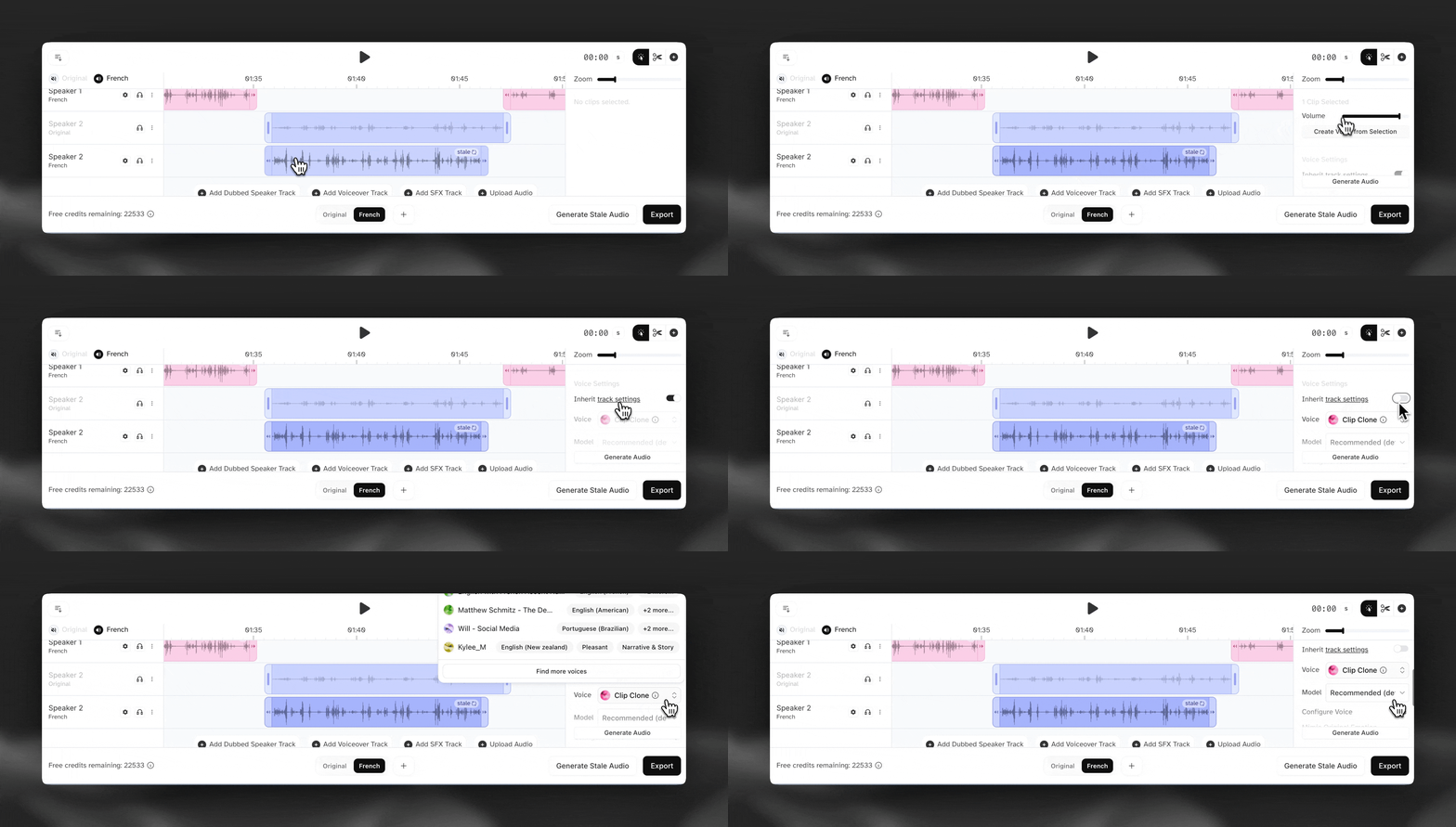
Paramètres de voix de
Dubbing Studio

Exportations

Cliquez sur « Export » en bas à droite de Dubbing Studio pour ouvrir le menu d’exportation.

Dubbing Studio prend actuellement en charge les formats d’exportation suivants :

  • AAC (audio)
  • MP3 (audio)
  • WAV (audio)
  • .zip de pistes audio
  • .zip de clips audio
  • AAF (données de timeline)
  • SRT (sous-titres)
  • CSV (locuteur, start_time, end_time, transcription, traduction)

Veillez à sélectionner la bonne langue lors de l’exportation.

Fonctionnalités supplémentaires

  • Pistes de voix off : les pistes de voix off créent de nouveaux locuteurs. Vous pouvez cliquer et ajouter des clips n’importe où sur la timeline. Après avoir créé un clip, saisissez le texte souhaité dans les cartes de locuteur au-dessus. Vous devez d’abord traduire ce texte, puis vous pouvez appuyer sur « Generate ». Vous pouvez aussi utiliser notre outil Voice Changer en cliquant sur l’icône de microphone à droite de l’écran pour utiliser votre propre voix, puis la transformer en voix sélectionnée.
  • Pistes SFX : ajoutez une piste SFX, puis cliquez n’importe où sur cette piste pour créer un clip SFX. Comme avec notre fonctionnalité SFX indépendante, saisissez simplement votre prompt dans la carte de locuteur ci-dessus et cliquez sur « Generate » pour créer votre nouvel audio SFX. Vous pouvez allonger ou raccourcir les clips SFX et les déplacer librement dans votre timeline pour les adapter à votre projet. Veillez à appuyer sur le bouton « stale » si vous le faites.
  • Importer de l’audio : cette option vous permet d’importer une piste sans voix, comme des effets sonores, de la musique ou une piste d’ambiance. Gardez à l’esprit que si cette piste contient des voix, elles ne seront pas détectées. Il ne sera donc pas possible de les traduire ou de les corriger.

Doublage manuel

Si vous disposez déjà d’un script de doublage précis et souhaitez que votre projet Dubbing Studio respecte vos clips et votre attribution des locuteurs, vous pouvez choisir l’option Manual mode lors de la création.

Pour créer un doublage manuel, vous avez besoin de :

  1. Un fichier vidéo
  2. Un fichier audio d’arrière-plan
  3. Un fichier audio de premier plan
  4. Un CSV dont chaque ligne contient les champs speaker, start_time, end_time, transcription et translation

Le fichier CSV doit respecter strictement le format prédéfini pour être traité correctement. Consultez ci-dessous des exemples dans les trois formats de timecode pris en charge :

  • secondes
  • heures:minutes:secondes:image
  • heures:minutes:secondes,millisecondes

Exemples de fichiers CSV

speaker,start_time,end_time,transcription,translation
Adam,"0.10000","1.15000","Hello, how are you?","Hola, ¿cómo estás?"
Adam,"1.50000","3.50000","I'm fine, thank you.","Estoy bien, gracias."
locuteurstart_timeend_timetranscriptiontraduction
Joe0:00:00.0000:00:02.000Salut !Hallo!
Maria0:00:02.0000:00:06.000Oh, salut, Joe. Ça fait longtemps.Oh, hallo, Joe. Es ist schon eine Weile her.
Joe0:00:06.0000:00:11.000Oui, je sais. J’ai été occupé.Ja, ich weiß. War beschäftigt.
Maria0:00:11.0000:00:17.000Oui ? Qu’as-tu fait dernièrement ?Ja? Was hast du gemacht?
Joe0:00:17.0000:00:23.000J’ai surtout voyagé.Hauptsächlich gereist.
Maria0:00:23.0000:00:30.000Oh, quelque part que je connaîtrais ?Oh, irgendwo, das ich kenne?
Joe0:00:30.0000:00:36.000L’Espagne.Spanien.

FAQ

Dubbing Studio est en mode maintenance et reçoit uniquement des correctifs de bugs critiques.

Un clonage de piste désigne un clone vocal créé à partir de l’ensemble de la piste d’un projet de doublage. Cela signifie que le clone vocal est créé à partir d’une combinaison de tous les clips de cette piste. C’est le comportement par défaut. Il convient à la création de clones vocaux qui combinent certaines caractéristiques de tous les clips et fournit généralement suffisamment de données à l’IA pour créer un clone de qualité. Toutefois, si la voix change beaucoup au cours de la piste, le clone peut être un peu plus instable.

À l’inverse, un clonage de clip désigne un clone vocal créé à partir d’un clip précis d’une piste. Vous pouvez ainsi créer différents clones vocaux à partir de clips spécifiques et attribuer cette même voix à d’autres clips pour lesquels vous souhaitez reproduire la tonalité ou l’interprétation. Cette approche est idéale si vous estimez qu’une piste offre exactement l’interprétation souhaitée et que vous voulez l’appliquer à d’autres clips, voire à l’ensemble de la piste.

Un conseil utile consiste à trouver un clip dont la voix vous plaît, à faire un clic droit pour créer un clone à partir de ce clip, puis à attribuer ce clone à toute la piste afin d’obtenir une voix cohérente partout. Ce n’est qu’un conseil et cela peut ne pas fonctionner dans toutes les situations, mais cette méthode peut être très efficace dans certains cas.

Par défaut, lorsque vous créez un nouveau doublage, notre dernier modèle Dubbing v2 est utilisé. Les doublages créés avec le modèle v2 sont automatiques. L’application ne propose aucune option permettant de modifier le contenu. La modification de transcriptions et la régénération audio via l’API sont uniquement disponibles avec les forfaits Enterprise.

Pour utiliser Dubbing Studio, choisissez Dubbing v1 comme modèle, puis sélectionnez Projet de doublage.

Il n’est pas possible de convertir un doublage automatique existant en projet Dubbing.

Le nouveau projet de doublage apparaîtra en haut de votre liste de projets de doublage et passera par différentes étapes lors de sa génération.

Une fois le traitement terminé, cliquez sur l’icône à trois points et sélectionnez Modifier pour ouvrir votre projet de doublage.

Pour en savoir plus sur Dubbing Studio, consultez notre présentation.

Par défaut, lorsque vous créez un doublage, notre dernier modèle Dubbing v2 est utilisé. Les doublages créés avec le modèle v2 sont automatiques. Il n’existe pas de bouton de modification dans l’application pour Dubbing v2.

Le bouton de modification est uniquement disponible avec Dubbing Studio, qui ne fonctionne qu’avec notre ancien modèle Dubbing v1. Pour utiliser Dubbing Studio, choisissez Dubbing v1 comme modèle, puis sélectionnez Projet de doublage.

Avec Dubbing v2, vous pouvez modifier les transcriptions et régénérer l’audio via l’API, uniquement avec les forfaits Enterprise.

Remarque : Dubbing Studio est en mode maintenance et ne reçoit que des correctifs de bugs critiques.

Si vous ne parvenez pas à télécharger l’audio ou la vidéo doublés, essayez un autre navigateur et désactivez les bloqueurs de publicités et de fenêtres contextuelles.

Ce problème est le plus souvent signalé avec le navigateur Brave, mais il peut aussi survenir avec d’autres navigateurs. Dans la plupart des cas, changer de navigateur ou désactiver les bloqueurs résout le problème.

Si vous passez à un forfait inférieur ou annulez complètement votre abonnement, vous ne pourrez plus utiliser les fonctionnalités payantes, telles que le clonage de voix instantané et le clonage de voix professionnel. Toutefois, à l’heure où nous écrivons ces lignes, nous ne supprimons aucune de vos données : elles resteront disponibles lorsque vous souhaiterez effectuer un nouvel upgrade.

Pour le moment, ElevenLabs ne propose pas de synchronisation labiale dans Dubbing. La synchronisation labiale est disponible dans Image & Vidéo, Flows et Studio via des modèles tiers.

Dubbing est facturé à la minute de média source, pour chaque langue de doublage. Le tarif exact dépend du modèle de doublage que vous utilisez. Consultez la page des tarifs pour en savoir plus. Dans l’application, le coût total est affiché pour confirmation avant le lancement d’un doublage.

Un projet de doublage créé avec l’API Dubbing entraîne une facturation minimale d’une langue. La création d’un projet vous facture à l’avance le doublage dans une langue, selon la durée de la source, et ce montant prépaye votre première langue cible :

  • La facturation est appliquée lors de la création du projet, pendant la préparation de sa source, et non lors de l’ajout de la première langue.
  • La première langue que vous ajoutez, ou celle que vous mettez en file d’attente avec target_language lors de la création du projet, utilise cette somme prépayée plutôt que de s’y ajouter.
  • Chaque langue supplémentaire ajoutée est facturée séparément lorsque vous la mettez en file d’attente.

Gestion des échecs

  • Si la préparation d’un projet échoue, par exemple parce que sa source ne peut pas être transcrite, les frais de création sont remboursés.
  • Si la génération d’une langue supplémentaire échoue, les frais correspondants sont remboursés.
  • La première langue est prépayée par les frais de création du projet. Si sa génération échoue, les frais de création ne sont pas remboursés, mais le prépaiement n’est pas perdu : il reste disponible. Vous pouvez donc réessayer cette langue dans le même projet sans frais supplémentaires.
  • La suppression d’un projet ou d’une langue ne rembourse pas un doublage déjà en cours.

Dubbing est disponible avec tous nos forfaits, y compris le forfait gratuit. Les doublages générés avec les forfaits gratuits sont automatiquement filigranés, sans possibilité de supprimer ce filigrane. Le filigrane n’est pas appliqué avec nos abonnements payants.

Pour Dubbing v2, la modification de transcriptions et la régénération audio via l’API sont uniquement disponibles avec les forfaits Enterprise.

ElevenLabs a été fondée avec l’idée de créer un doublage remarquable : un outil qui vous permettrait de créer un doublage parfait dans la langue de votre choix, en utilisant la voix originale des acteurs et en préservant leur interprétation, afin de rendre tous les contenus plus accessibles.

Pour commencer, accédez à Dubbing et importez votre fichier audio ou vidéo, ou collez une URL pour doubler une vidéo depuis YouTube, TikTok ou tout autre site en ligne .

Sélectionnez la ou les langues de doublage souhaitées dans le sélecteur Choisir les langues. Vous serez facturé pour chaque langue sélectionnée. Consultez Combien coûte Dubbing ? pour le détail complet. 

Par défaut, vous utiliserez notre dernier modèle Dubbing, v2. Les doublages créés avec le modèle v2 sont automatiques. L’application ne propose aucune option permettant de modifier le contenu. La modification de transcriptions et la régénération audio via l’API sont uniquement disponibles avec les forfaits Enterprise.

Lorsque vous utilisez Dubbing v2 sur le site web, la taille du fichier importé est limitée à 2 Go et sa durée à 180 minutes. Vous devez respecter ces deux limites.

Pour une explication plus détaillée de Dubbing et de son utilisation, nous vous recommandons vivement de consulter la documentation complète ici.

Pour créer un projet Dubbing Studio et pouvoir modifier vos doublages, choisissez Dubbing v1 comme modèle, puis sélectionnez Projet de doublage.

Remarque : Dubbing Studio est en mode maintenance et reçoit uniquement des correctifs de bugs critiques.

Dubbing Studio peut exporter dans les formats suivants :

  • MP4 (vidéo)
  • AAC (audio)
  • AAF (données de montage)
  • SRT (sous-titres)
  • WAV (audio, pistes séparées pour chaque intervenant, téléchargées dans un fichier zip)

Dubbing v2 renvoie un seul fichier audio sans perte.

La vidéo doublée est un aperçu de haute qualité, et non un master de production. Elle est le plus souvent générée en 1080p et peut ne pas correspondre à la résolution de la source. L’audio est mono avec Dubbing v1 et au maximum stéréo avec Dubbing v2. L’audio 5.1 et les autres formats multicanaux ne sont donc pas préservés. Pour la production, téléchargez l’audio doublé et utilisez-le pour remplacer la piste audio de votre vidéo originale.

Vous pouvez importer des fichiers audio et vidéo aux formats suivants dans Dubbing. La vidéo peut avoir une résolution allant jusqu’à 4K.

  • AAC
  • AIFF
  • AVI
  • FLAC
  • M4A
  • M4V
  • MKV
  • MOV
  • MP3
  • MP4
  • MPEG
  • MPG
  • OGA
  • OGG
  • OPUS
  • WAV
  • WEBA
  • WEBM
  • WMV
  • 3GPP
No results
