Audio Native

Intégrez facilement ElevenLabs à n’importe quelle page web.

Audio Native

Vue d’ensemble

Audio Native est un lecteur audio intégré qui vocalise automatiquement le contenu d’une page web grâce au service Text to Speech d’ElevenLabs. Il peut également intégrer à une page web du contenu préalablement généré dans un projet. Un court extrait HTML suffit pour l’intégrer à votre site. Audio Native fournit aussi des métriques intégrées pour suivre précisément l’engagement de votre audience depuis un tableau de bord dédié aux auditeurs.

Vous obtenez ainsi un lecteur Audio Native capable de narrer le contenu d’une page ou, comme dans l’exemple ci-dessous, d’intégrer du contenu préalablement généré dans un projet :

Guide

1

Accéder à Audio Native

Dans le Dashboard ElevenLabs, sous « Outils audio », accédez à « Audio Native ».

2

Configurer l’apparence du lecteur

Personnalisez l’apparence du lecteur en sélectionnant les couleurs d’arrière-plan et du texte.

3

Configurer les sites autorisés

La liste d’autorisation d’URL répertorie les pages web autorisées à lire votre contenu.

Vous pouvez ajouter une page web spécifique (par exemple, https://elevenlabs.io/blog) ou un domaine entier à la liste d’autorisation (par exemple, http://elevenlabs.io). Si un lecteur est intégré à une page qui ne figure pas dans cette liste, il ne fonctionnera pas comme prévu.

4

Obtenir le code d’intégration

Une fois la configuration du lecteur et de la liste d’autorisation terminée, copiez le code d’intégration et collez-le dans le code source de votre site web.

Guides par technologie

Pour intégrer Audio Native à la technologie web de votre choix, consultez les guides suivants :

Utiliser l’API

Vous pouvez utiliser l’API Audio Native pour créer par programmation un lecteur Audio Native pour votre contenu existant.

from elevenlabs import ElevenLabs
elevenlabs = ElevenLabs(
api_key="YOUR_API_KEY",
)
response = elevenlabs.audio_native.create(
name="name",
)
# Use the snippet in response.html_snippet to embed the player on your website

Paramètres

Voix

Pour configurer la voix et le modèle qui liront le contenu de la page, accédez à l’onglet « Settings » et sélectionnez la voix et le modèle souhaités.

Dictionnaires de prononciation

Vous pouvez parfois vouloir préciser la prononciation de certains mots, comme des noms de personnages ou de marques, ou définir la lecture d’acronymes. Les dictionnaires de prononciation permettent cette fonctionnalité en vous laissant importer un fichier de lexique ou de dictionnaire qui contient des règles de prononciation pour les mots indiqués, à l’aide d’un alphabet phonétique (balises de phonèmes) ou de substitutions de mots (balises d’alias).

Lorsqu’un de ces mots apparaît dans un projet, l’IA le prononce en utilisant le remplacement indiqué. Lors de la recherche d’un mot de remplacement dans un dictionnaire de prononciation, le dictionnaire est parcouru du début à la fin et seul le premier remplacement est utilisé.
FAQ

Audio Native est un lecteur audio intégré qui génère automatiquement l’audio du contenu d’une page web grâce au service de synthèse vocale d’ElevenLabs. Il permet également d’intégrer à une page web du contenu préalablement généré dans un projet Studio. Un court extrait de code HTML suffit pour le déployer sur votre site. Audio Native intègre également des métriques qui vous permettent de suivre l’engagement de votre audience depuis un tableau de bord des auditeurs.

Audio Native est disponible avec le forfait Creator et les forfaits supérieurs.

Pour en savoir plus, consultez notre présentation d’Audio Native.

Audio Native est disponible avec le forfait Creator et les forfaits supérieurs. 

Pour en savoir plus, consultez notre présentation d’Audio Native.

Vous avez modifié votre site web ou choisi une nouvelle voix ? Voici comment mettre à jour votre lecteur Audio Native afin de répercuter ces changements :

1

Ouvrez le projet Studio
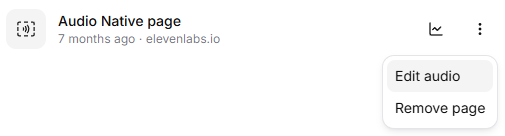
Accédez à la page Audio Native, cliquez sur les trois points à côté de la page à mettre à jour, puis sélectionnez Modifier l’audio. Le projet Studio correspondant s’ouvrira.

2

Apportez vos modifications
Mettez à jour votre projet selon vos besoins, par exemple en changeant la voix ou en modifiant le script.

3

Exportez le projet au format MP3
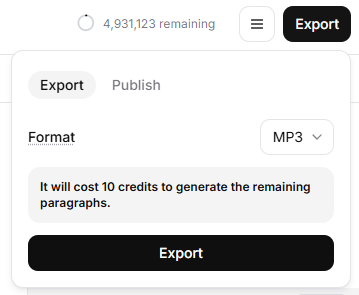
Accédez à Exporter et exportez le projet.


Remarque : cette étape est nécessaire pour mettre à jour Audio Native, même si vous n’avez pas besoin du fichier MP3.
4

Publiez la version mise à jour
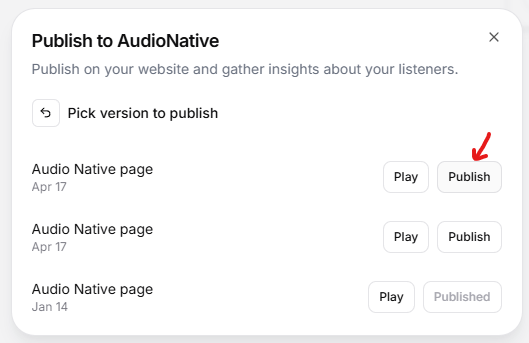
Une fois l’exportation MP3 terminée, accédez à Exporter > Publier > Audio Native.

5

Sélectionnez la version mise à jour
Cliquez sur Version publiée, puis sélectionnez la version nouvellement exportée de votre audio pour mettre à jour le lecteur intégré.

Votre lecteur Audio Native affichera désormais la dernière version de votre projet.

Mettre à jour le titre et l’auteur du lecteur

Pour modifier le titre ou l’auteur affiché dans le lecteur Audio Native :

  • Accédez à l’éditeur du projet Studio correspondant

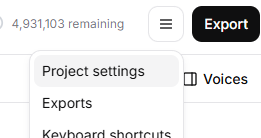
  • Cliquez sur le menu hamburger (☰), puis sélectionnez Paramètres du projet

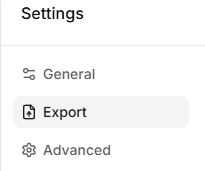
  • Accédez à l’onglet Exporter

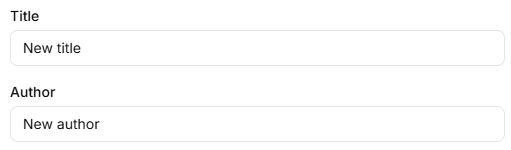
  • Modifiez les champs Titre et Auteur

Ces modifications seront automatiquement répercutées dans le lecteur intégré.

No results