Biblioteca de voces
Guía para usar voces de la Biblioteca de voces.

Resumen
La Biblioteca de voces es un marketplace donde nuestra comunidad puede compartir Clones de Voz Profesionales y obtener recompensas cuando otros los usan. Actualmente, solo se pueden compartir Clones de Voz Profesionales. Los Clones de Voz Instantáneos y las voces creadas con Diseño de Voz no se pueden compartir.
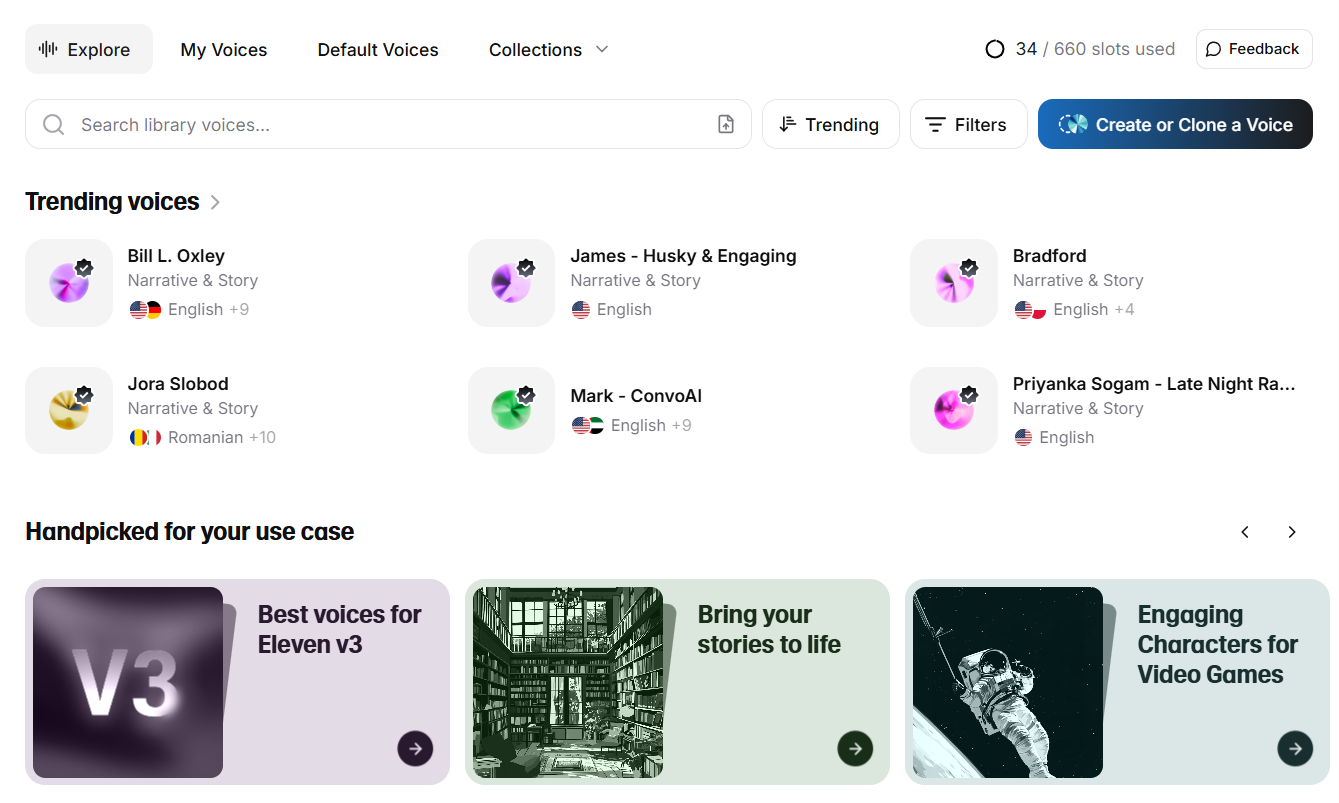
Para acceder a la Biblioteca de voces, haz clic en Voces en la barra lateral y selecciona Explorar.
Buscar voces
Puedes explorar la Biblioteca de voces de varias formas:
Colecciones seleccionadas
Nuestras colecciones seleccionadas destacan voces excelentes para distintos casos de uso, géneros e idiomas. Estas colecciones se actualizan periódicamente para incluir nuevas voces destacadas.
Buscar
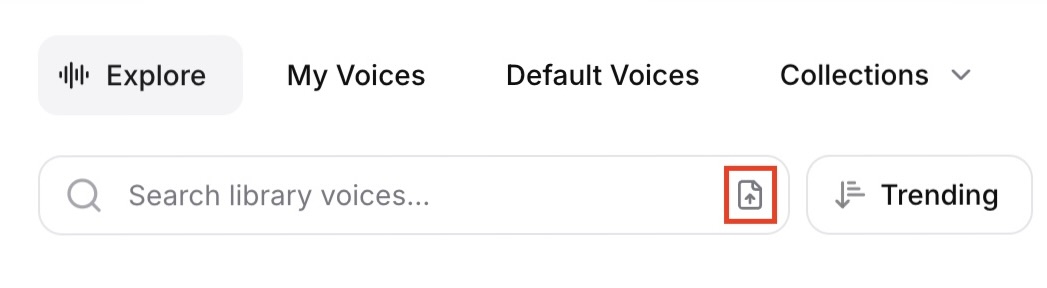
Usa la barra de búsqueda para encontrar voces por nombre, palabra clave o ID de voz. También puedes buscar subiendo o arrastrando y soltando un archivo de audio. Esto te ayudará a encontrar la voz original, si está disponible, junto con voces similares.
Opciones de ordenación
Puedes ordenar las voces por:
- Tendencias: voces clasificadas por popularidad
- Más recientes: voces añadidas recientemente
- Más usuarios
- Uso de caracteres
Filtros
Usa filtros para concretar tu búsqueda:
Idioma
Idioma
El filtro de idioma muestra voces que se han entrenado en un idioma concreto. Aunque todas las voces pueden usarse con cualquier idioma compatible, las voces etiquetadas con un idioma concreto ofrecerán el mejor rendimiento en ese idioma. Se ha comprobado que algunas voces funcionan bien en varios idiomas, y estas voces también aparecerán al buscar un idioma concreto.
Acento
Acento
Al seleccionar un idioma, también estará disponible el filtro de acento, que te permite filtrar por acentos específicos.
Categoría
Categoría
Filtra voces según el caso de uso sugerido:
- Conversacional
- Narración
- Personajes
- Redes sociales
- Educación
- Publicidad
- Entretenimiento
Género
Género
- Masculino
- Femenino
- Neutro
Edad
Edad
- Joven
- De mediana edad
- Mayor
Periodo de preaviso
Periodo de preaviso
Algunas voces tienen un periodo de preaviso. Es el tiempo durante el que seguirás teniendo acceso a la voz si su propietario decide retirarla de la Biblioteca de voces. Si el propietario deja de compartir su voz, recibirás un aviso previo por correo electrónico y mediante notificaciones en la aplicación. Estas notificaciones indican cuándo dejará de estar disponible la voz y recomiendan voces similares de la Biblioteca de voces. Si el propietario de una voz sin periodo de preaviso decide dejar de compartirla, perderás el acceso a ella de inmediato.
Este filtro te permite mostrar solo voces que tengan un periodo de preaviso y buscar voces con un periodo de preaviso concreto. El periodo de preaviso máximo es de 2 años.
Moderación en directo activada
Moderación en directo activada
Algunas voces tienen activada la Moderación en directo. Se indica con una etiqueta con el icono de un escudo. Cuando generas contenido con una voz que tiene activada la Moderación en directo, usamos herramientas para comprobar si el texto que se está generando pertenece a alguna de las categorías prohibidas. Esto puede añadir latencia adicional al usar la voz.
Este filtro te permite excluir voces que tengan activada la Moderación en directo.
Calidad
Calidad
Filtra voces por su nivel de calidad:
- Cualquiera: todas las voces independientemente de su evaluación de calidad
- Calidad de estudio: voces grabadas con el equipo adecuado, bien mezcladas y probadas para no tener la mayoría de problemas de audio, como reverberación/eco, distorsión u otros artefactos. Estas voces tienen un tono profesional en general y han sido revisadas por nuestros especialistas de control de calidad.
Usar voces de la Biblioteca de voces
Puedes usar voces de la Biblioteca de voces directamente sin guardarlas en Mis voces. Cuando uses una voz, el periodo de preaviso se guardará en tu cuenta, lo que te permitirá seguir usando voces que hayas utilizado anteriormente durante un periodo de preaviso activo, aunque no las hayas guardado en Mis voces.
Guardar en Mis voces (opcional)
Aunque no es obligatorio, puedes guardar voces en Mis voces para acceder a ellas fácilmente o usarlas más adelante. Para ello, haz clic en el botón +.
Las voces guardadas desde la Biblioteca de voces no usan espacios de voz personalizados. Los espacios de voz personalizados solo se usan para voces que creas con Diseño de Voz o Clonar Voz IA.
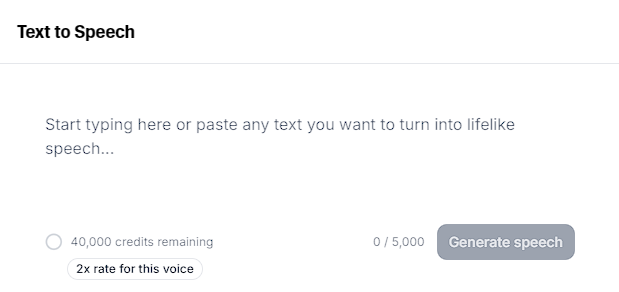
Las voces que hayas añadido a Mis voces estarán disponibles para seleccionarlas en todos los menús de selección de voz. También puedes usar una voz directamente desde Mis voces haciendo clic en el botón T, que abrirá Texto a Voz con la voz seleccionada.
Mis voces
Puedes encontrar todas las voces que hayas creado, así como las voces que hayas guardado de la Biblioteca de voces, en Mis voces.
Verás la siguiente información sobre cada voz:
- el idioma en el que se entrenó.
- la categoría, por ejemplo, «Narración».
- la duración del periodo de preaviso, si la voz tiene uno.
El tipo de voz se indica con un icono:
- Marca amarilla: Clon de Voz Profesional.
- Marca negra: Clon de Voz Profesional de Calidad de estudio.
- Icono de rayo: Clon de Voz Instantáneo.
- Sin icono: voz creada con Diseño de Voz.
Más acciones
Haz clic en Más acciones (tres puntos) para:
- Copiar ID de voz: copia el ID de voz en el portapapeles.
- Editar voz: te permite cambiar el nombre y la descripción de la voz. Estos cambios solo serán visibles para ti.
- Compartir voz: genera un enlace que puedes compartir con otras personas. Cuando usen el enlace, la voz se añadirá a Mis voces de su cuenta.
- Ver historial: consulta tus generaciones anteriores de Texto a Voz con esta voz.
- Eliminar voz: eliminar voces es permanente y se te pedirá que confirmes la eliminación.
Colecciones
Para ayudarte a organizar las voces que has guardado, puedes crear tus propias colecciones y añadirles voces.
Para crear una colección nueva, ve a Mis voces, haz clic en Colecciones y selecciona Crear colección. Ponle un nombre a tu nueva colección y elige uno de los iconos disponibles.
Para añadir voces individuales a una colección, haz clic en Más acciones (tres puntos) y selecciona Añadir a la colección. Puedes añadir la voz a una colección existente o crear una nueva.
Seleccionar varias voces
Puedes usar Mayús + clic para seleccionar varias voces a la vez.
Arrastrar y soltar voces
Puedes arrastrar tanto voces individuales como selecciones de varias voces a Colecciones y añadirlas a una colección existente, o eliminarlas arrastrándolas al icono de la papelera.
Compartir en la Biblioteca de voces
Solo las Clonar Voz IA profesionales se pueden publicar en la Biblioteca de voces.
En Mis voces, busca tu voz y haz clic en Más acciones (tres puntos); después, selecciona Publicar en la Biblioteca. También verás esta opción destacada para tus Clonar Voz IA profesionales en la parte superior de Mis voces.
Antes de continuar, puedes establecer un periodo de preaviso y activar la moderación en directo. Consulta el Anexo de la Biblioteca de voces de nuestros Términos del servicio para obtener más información, así como:
Introduce un nombre y una descripción para tu voz. Asegúrate de que el nombre siga nuestras **directrices de nomenclatura **:
Directrices de nomenclatura
Directrices de nomenclatura
-
El patrón de nomenclatura debe ser un nombre seguido de rasgos clave de la voz o una personalidad de voz, separados por un guion (-).
-
El nombre debe tener 40 caracteres o menos.
-
Tu nombre NO debe incluir lo siguiente:
- Nombres de personas o entidades públicas (nombres de empresas, grupos musicales, influencers o personas famosas, etc.).
- Identificadores de redes sociales (Twitter, Instagram, etc.).
- PALABRAS EN MAYÚSCULAS.
- Emojis y cualquier otro carácter que no sea una letra.
- Palabras explícitas o dañinas.
- La palabra “voz”.
-
Algunos ejemplos de nombres que siguen nuestras directrices:
- Serena - Tranquila, amable, cálida
- Olivia - Presentadora de pódcast animada
- Jasper - Profunda, alentadora, seria
- Maya - Narradora de terror
- Nelson - Villano aterrador
- Harmony - Enérgica, aguda
Directrices para la descripción
Directrices para la descripción
-
La descripción ayuda a usuarios a decidir si tu voz es adecuada para su proyecto. Especifica los casos de uso para los que tu voz es más adecuada.
-
Incluye tantos detalles como sea posible sobre los atributos clave de tu voz: tono, estilo, emoción, ritmo y cualquier cualidad única que la diferencie.
-
No enumeres casos de uso no relacionados para aumentar la visibilidad. Las voces con descripciones engañosas o spam no se aprobarán.
-
Ejemplo de una buena descripción:
Serena ofrece un tono cálido y meditativo con un ritmo naturalmente lento y constante. Su voz transmite una «sonrisa» que resulta amistosa y reconfortante, por lo que es perfecta para contenido en el que quien escucha necesita sentirse seguro o relajado.
Mejores casos de uso: Aplicaciones de meditación, historias para dormir, tutoriales de bienestar y sistemas IVR de atención al cliente empáticos.
Cualidades clave: Voz suave, susurrante y siempre tranquila.
Configura etiquetas (idioma, acento, género, edad, caso de uso, tono y estilo) para ayudar a otras personas a encontrar tu voz.
Revisa y acepta el Anexo de la Biblioteca de voces de nuestros Términos del servicio, y proporciona los consentimientos y confirmaciones necesarios. Hazlo con atención y asegúrate de entender el servicio antes de compartir. Si tienes preguntas, contacta con legal@elevenlabs.io.
Después de enviarla, nuestro equipo revisará tu voz. Si hacen falta pequeños ajustes, podemos realizarlos por ti. Tu solicitud puede rechazarse si no cumple nuestras directrices, y las subidas repetidas que incumplan sistemáticamente nuestras directrices pueden conllevar restricciones para subir y compartir voces.
Actualmente no tenemos una estimación del tiempo de revisión, ya que depende de la cola.
Añadir una previsualización de voz personalizada
Puedes añadir una previsualización de voz personalizada durante el proceso de compartirla o después.
En Mis voces, busca tu voz, haz clic en Más acciones (tres puntos) y selecciona Editar en la Biblioteca. Haz clic en Gestionar tu voz. En la sección Previsualización de voz personalizada, selecciona una generación válida en el selector desplegable. Estarán disponibles todas las generaciones de entre 70 y 150 caracteres que hayas creado. Para más información, consulta ¿Cómo añado una previsualización personalizada a mi voz compartida?.
Compartir tu voz de forma privada
Puedes compartir una voz con miembros de tu espacio de trabajo. Las Clonar Voz IA profesionales también se pueden compartir externamente con cualquiera que tenga el enlace. Las Clonar Voz IA instantáneas y las voces creadas con Diseño de voz solo se pueden compartir dentro de tu espacio de trabajo.
En Mis voces, busca tu voz y haz clic en Más acciones (tres puntos); después, selecciona Compartir voz.
Para compartir tu voz con otros miembros de tu espacio de trabajo, añádelos en el campo **Añadir usuarios o grupos **.
Para compartirla externamente, usa el interruptor para habilitar el acceso a Cualquiera que tenga el enlace. Se generará un enlace para compartir que podrás dar a otros usuarios de ElevenLabs para que añadan tu voz a su cuenta.
Cualquiera que tenga el enlace podrá añadir tu voz a su cuenta. Si quieres restringir el uso a usuarios concretos, puedes añadirlos a tu espacio de trabajo y compartirla con ellos allí.