Música
Música
Genera y edita canciones personalizadas de cualquier estilo con herramientas de creación musical impulsadas por IA
Descripción general
Eleven Music ofrece un workflow integral para crear música. Genera canciones de cualquier estilo y con la duración que quieras mediante prompts en lenguaje natural. También puedes añadir una Referencia de audio o seleccionar un Finetune de música seleccionado o personalizado para guiar el sonido y la identidad estilística de tu generación.
Perfecciona secciones individuales, letras, estilos y la estructura de la canción con herramientas de edición intuitivas. Cuando termines, descarga tu pista como archivo de audio de alta calidad o compártela mediante un visualizador personalizable.
Guía
Crea una canción nueva
Describe tu canción mediante prompts en lenguaje natural. Consulta nuestra guía de prompting para conocer las mejores prácticas sobre estilo y letras.
Añade una Referencia de audio (opcional)
Sube una pista de audio corta (de hasta unos 30 segundos) para guiar el estilo y el sonido de tu generación con Music v2 o v2.5. Todas las referencias subidas se revisan para garantizar el cumplimiento de los derechos de autor. La Referencia de audio influye en el sonido, el estilo de producción, la instrumentación, el tempo y el ambiente, pero no copia ni remezcla el audio subido.
Selecciona un Finetune (opcional)
Elige un Finetune para definir la identidad estilística de tu generación. Puedes seleccionar entre:
- Finetunes seleccionados - Finetunes preentrenados de géneros y estilos de todo el mundo creados por ElevenLabs
- Finetunes personalizados - Finetunes que has creado con tu propio audio original
Si no seleccionas un Finetune, se usará el modelo de música estándar. Obtén más información sobre cómo crear Finetunes personalizados.
Selecciona la configuración
Elige el número de variantes y la duración. Puedes seleccionar una duración fija (p. ej., 30 s, 1 min) o Automática para que se determine dinámicamente. Para crear canciones complejas, un workflow que vemos a menudo consiste en empezar con una duración corta, como 30 s, y añadir nuevas secciones de forma iterativa mientras trabajas en la canción.
Haz cambios
Perfecciona tu pista en el editor. Puedes editar las letras, añadir o eliminar secciones, ajustar la duración de las secciones, aplicar palabras clave de estilo o usar prompts conversacionales directos para tener un control creativo preciso. Incluso puedes generar variaciones completamente nuevas del mismo prompt exacto si quieres una pista diferente basada en el mismo prompt dentro del mismo proyecto de música, o una base distinta sobre la que trabajar.
¿Qué puedo generar con Eleven Music?
Eleven Music es un modelo versátil que te permite controlar muchos aspectos de la creación musical. Puedes generar:
Canciones completas con voces
Canciones completas con voces
Crea pistas completas con letras y voces generadas por IA en varios idiomas, como inglés, español, alemán y japonés. Music v2 y v2.5 admiten interpretaciones vocales más naturales y patrones de entonación más complejos, como rap rápido y frases con letras densas. Puedes proporcionar tus propias letras o pedir al modelo que genere letras a partir de tu prompt.
Pistas instrumentales
Pistas instrumentales
Genera música puramente instrumental de cualquier género, desde bandas sonoras cinematográficas hasta ritmos lo-fi ambientales. Ideal para música de fondo, bandas sonoras o cualquier proyecto que requiera acompañamiento instrumental.
Estructuras de canción específicas
Estructuras de canción específicas
Usa descripciones de secciones en tu prompt para crear canciones parte por parte, definiendo la introducción, estrofa, estribillo, interludio y cierre. Esto te ofrece un control preciso sobre la composición y el ritmo de tu canción.
Música para medios
Música para medios
Diseña bandas sonoras personalizadas para vídeos, anuncios, juegos u otros medios describiendo la escena o el ambiente. Por ejemplo: “Una pista orquestal intensa para una escena épica de batalla” o “Sintonía corporativa animada para una startup tecnológica.”
Música específica de un género
Música específica de un género
Genera estilos muy específicos mediante prompts detallados, como “Flamenco español tradicional con palmas, guitarra de nailon y voces en español” o “Synthwave de los años 80 con sintetizadores analógicos y cajas de ritmos retro.”
Edición y perfeccionamiento
Una vez que hayas generado tu pista inicial, Eleven Music ofrece potentes herramientas de edición para perfeccionar cada aspecto de tu composición.
Añadir y eliminar secciones
Añadir y eliminar secciones
Añadir una sección nueva:
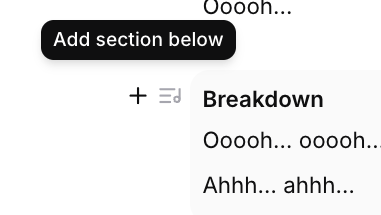
- Para insertar una sección entre otras existentes, coloca el cursor sobre la sección en la vista de secciones y haz clic en el icono ”+ Añadir sección” que aparece. Esto añadirá una sección después de la sección actual.
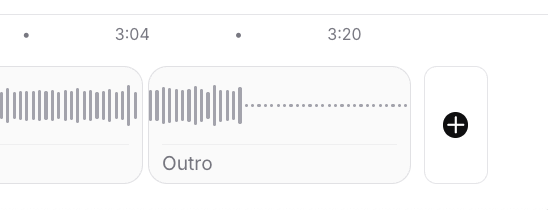
- Para añadir una sección al final de tu pista, desplázate hasta el final de la línea de tiempo y haz clic en el botón ”+”.
- Arrastra la nueva sección en la línea de tiempo para ajustar su duración.
Eliminar una sección:
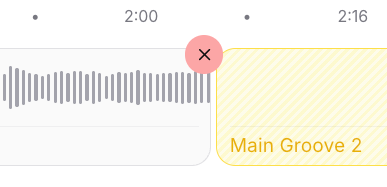
- Coloca el cursor sobre la sección que quieres eliminar en la vista de estructura de la canción.
- Haz clic en el icono de eliminar (X) que aparece en la esquina del bloque de la sección.
Editar letras y prompts
Editar letras y prompts
Para cambiar las letras o los prompts instrumentales de cualquier sección existente:
- Haz clic dentro del cuadro de texto de esa sección (p. ej., Introducción, Tema principal).
- Escribe tus nuevas letras o edita el prompt existente.
- Usa descripciones entre corchetes como “[solo de guitarra enérgico]” o “[redoble de batería]” para las partes instrumentales.
Control de estilo
Control de estilo
Para tener un control avanzado sobre elementos musicales específicos:
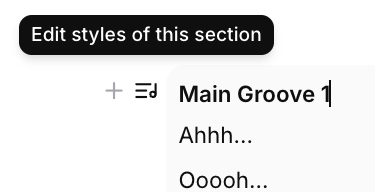
- Coloca el cursor sobre la sección que quieres editar y haz clic en “Editar estilos de esta sección”.
- En la ventana “Estilos de sección”, puedes:
- Incluir estilos: Añadir características musicales específicas como “corte gradual de filtro”, “los hi-hats se desvanecen” o “feedback de delay prolongado en las voces.”
- Excluir estilos: Evitar ciertos elementos como “final abrupto” o “elementos nuevos.”
- Haz clic en Guardar para aplicar estas reglas de estilo a esa sección específica.
Prompting directo
Prompting directo
Usa la interfaz de conversación situada en la parte inferior del editor para realizar cambios específicos en lenguaje natural:
- Escribe instrucciones directas como “Haz que el estribillo sea más enérgico” o “Añade un solo de guitarra después de la segunda estrofa.”
- Esto permite realizar ediciones creativas más allá de las herramientas estructuradas.
Regenerar cambios
Regenerar cambios
Después de realizar cambios, ya sea añadiendo, eliminando o modificando secciones, tus cambios quedan preparados, pero todavía no se aplican al audio.
- Tus cambios no surtirán efecto hasta que hagas clic en el botón Generar.
- Cuando hagas clic en Generar, el modelo creará una nueva versión de la canción que incorporará todos tus cambios.
- Puedes experimentar con distintas combinaciones de letras, estilos y estructuras entre generaciones.
Mejores prácticas de prompting
La clave para obtener buenos resultados es usar un prompt descriptivo y detallado. Cuanta más información proporciones, más se acercará el resultado a tu visión.
Sé específico con el género y el estilo
Sé específico con el género y el estilo
En lugar de términos genéricos como “música rock”, prueba con descripciones detalladas:
- “Synth-pop enérgico de los años 80 con un ritmo de caja de ritmos potente y voces masculinas”
- “Indie folk melancólico con guitarra acústica punteada y armonías femeninas etéreas”
- “Heavy metal con riffs con palm mute, bombos dobles y voces agresivas”
Combina varios descriptores
Combina varios descriptores
Combina ambiente, instrumentación, tempo y caso de uso para obtener mejores resultados:
- “Una melodía de piano lenta y melancólica sobre texturas de sintetizador ambiental, adecuada para una escena de película trágica”
- “Sintonía corporativa animada con sintetizadores brillantes, batería contundente y una melodía optimista”
- “Pista electrónica oscura y atmosférica con bajos profundos, percusión glitch y muestras vocales inquietantes”
Define la instrumentación
Define la instrumentación
Indica los instrumentos específicos que quieres escuchar:
- “Pista funk animada con una línea destacada de bajo slap, guitarra rítmica funk y una sección de metales”
- “Cuarteto de cuerda clásico con violín, viola y violonchelo”
- “Conjunto de jazz con piano, contrabajo, batería con escobillas y saxofón tenor”
Usa estilos de inclusión/exclusión
Usa estilos de inclusión/exclusión
Perfecciona el resultado incluyendo o excluyendo explícitamente ciertos elementos a nivel de pista o sección:
- Incluir: “acústico”, “bombo a negras”, “voces con mucha reverberación”, “calidez analógica”
- Excluir: “estructura repetitiva”, “elementos electrónicos”, “final abrupto”, “voces distorsionadas”
Crea sección por sección
Crea sección por sección
Para tener el máximo control, empieza con una generación corta (p. ej., 30 segundos para una introducción) y crea tu canción parte por parte.
- Genera la introducción y perfecciónala hasta que estés satisfecho.
- Haz clic en ”+ Añadir sección” para añadir la siguiente parte.
- Especifica el estilo y el contenido de la nueva sección (p. ej., estrofa, estribillo, puente).
- Usa la interfaz de conversación para dar instrucciones específicas sobre cada parte.
- Crea tu pista progresivamente y asegúrate de que cada sección fluya de forma natural.
Itera y perfecciona
Itera y perfecciona
No empieces de cero si la primera generación no es perfecta. Los pequeños cambios pueden tener un gran impacto.
- Ajusta tu prompt y regenera secciones específicas.
- Usa las herramientas de edición para perfeccionar partes individuales.
- Experimenta con distintas combinaciones de estilos.
Casos de uso y uso comercial
Creado en colaboración con artistas, discográficas y editoriales, Eleven Music está, en determinadas suscripciones y condiciones, autorizado para un amplio uso comercial. Este modelo permite a usuarios ir más allá de las bibliotecas de música de archivo y crear audio personalizado adaptado a sus necesidades específicas.
Para conocer los detalles específicos de uso admitido en cada plan, consulta nuestras condiciones de Music.
Exportación y calidad
Cuando estés satisfecho con tu composición, usa el botón Descargar para exportar tu pista.
Formatos de exportación
Formatos de exportación
El audio generado se ofrece en formato MP3 con calidad profesional (44,1 kHz, 128-192 kbps). Próximamente se admitirán otros formatos de audio.
Ajustes de calidad
Ajustes de calidad
La calidad de exportación varía según el plan de suscripción:
- Free, Starter y Creator: Exportaciones de calidad estándar.
- Pro, Scale, Business y Enterprise: Exportaciones de alta fidelidad y calidad de estudio. Todas las exportaciones conservan el rango dinámico completo y la respuesta en frecuencia de la generación original.
Compartir
Compartir
Usa el botón Compartir para:
- Generar un enlace compartible a tu canción.
- Personalizar el visualizador que acompaña a tu pista.
- Compartir tus creaciones con colaboradores o público.
Music v2.5
Music v2.5 es nuestro modelo de música más avanzado. Parte de Music v2 con mejoras en la calidad de audio y la fidelidad al prompt, y admite las mismas funciones, incluidas Referencia de audio, planes de composición e inpainting. Selecciónalo en el menú desplegable de modelos de la interfaz de Eleven Music o pasa model_id="music_v2_5" en la API.
Music v2
Music v2 es el modelo predeterminado en la interfaz de Eleven Music. Ofrece una mayor fidelidad al prompt, composición, comprensión de prompts, salida multilingüe y entonación vocal que Music v1.
Las capacidades de Music v2 incluyen:
- Referencia de audio para guiar una generación con una pista corta subida
- Composición larga, sección por sección
- Transiciones de género a mitad de pista
- Rap rápido y entonación vocal compleja
- Inpainting mejorado
- Efectos de sonido integrados en las pistas
Referencia de audio está disponible en todos los planes de Music v2 y v2.5, incluido Free. Cada pista de referencia subida se revisa para garantizar el cumplimiento de los derechos de autor.
Disponibilidad y acceso a la API
Eleven Music está disponible hoy para todos los usuarios en el sitio web de ElevenLabs. La interfaz intuitiva facilita la creación de música de calidad profesional sin conocimientos técnicos.
Acceso a la API: La API de Music está disponible para suscriptores de pago.
Visita nuestra página de producto de Music para conocer la información más reciente y empezar a crear.