Audio Native

Integra fácilmente ElevenLabs en cualquier página web.

Audio Native

Descripción general

Audio Native es un reproductor de audio integrado que pone voz automáticamente al contenido de una página web mediante el servicio Texto a Voz de ElevenLabs. También se puede usar para integrar en una página web contenido pre-generado de un proyecto. Para integrarlo en tu sitio, solo necesitas un pequeño fragmento de HTML. Además, Audio Native ofrece métricas integradas que te permiten realizar un seguimiento preciso de la interacción de la audiencia mediante un panel de oyentes.

El resultado final será un reproductor de Audio Native que podrá narrar el contenido de una página o, como en el ejemplo siguiente, integrar contenido pre-generado de un proyecto:

Guía

1

Ve a Audio Native

En el panel de ElevenLabs, en “Herramientas de audio”, ve a “Audio Native”.

2

Configura la apariencia del reproductor

Personaliza la apariencia del reproductor seleccionando los colores de fondo y texto.

3

Configura los sitios permitidos

La lista de URL permitidas es la lista de páginas web que podrán reproducir tu contenido.

Puedes añadir una página web específica (por ejemplo, https://elevenlabs.io/blog) o añadir un dominio completo a la lista de permitidos (por ejemplo, http://elevenlabs.io). Si un reproductor está integrado en una página que no está en la lista de permitidos, no funcionará como se espera.

4

Obtén el código de inserción

Cuando termines de configurar el reproductor y la lista de permitidos, copia el código de inserción y pégalo en el código fuente de tu sitio web.

Guías específicas por tecnología

Para integrar Audio Native en la tecnología web que prefieras, consulta las siguientes guías:

Uso de la API

Puedes usar la API de Audio Native para crear mediante programación un reproductor de Audio Native para tu contenido existente.

from elevenlabs import ElevenLabs
elevenlabs = ElevenLabs(
api_key="YOUR_API_KEY",
)
response = elevenlabs.audio_native.create(
name="name",
)
# Use the snippet in response.html_snippet to embed the player on your website

Configuración

Voces

Para configurar la voz y el modelo que se usarán para leer el contenido de la página, ve a la pestaña “Settings” y selecciona la voz y el modelo que quieras usar.

Diccionarios de pronunciación

A veces, puede que quieras especificar la pronunciación de determinadas palabras, como nombres de personajes o marcas, o indicar cómo deben leerse los acrónimos. Los diccionarios de pronunciación permiten esta funcionalidad, ya que puedes subir un archivo de léxico o diccionario que incluya reglas sobre cómo deben pronunciarse las palabras especificadas, ya sea mediante un alfabeto fonético (etiquetas de fonemas) o sustituciones de palabras (etiquetas de alias).

Cada vez que se encuentre una de estas palabras en un proyecto, la IA la pronunciará usando la sustitución especificada. Al buscar una palabra de sustitución en un diccionario de pronunciación, el diccionario se revisa de principio a fin y solo se utiliza la primera sustitución.
Preguntas frecuentes

Audio Native es un reproductor de audio integrado que narra automáticamente el contenido de una página web mediante el servicio de Texto a Voz de ElevenLabs. También puedes usarlo para integrar en una página web contenido generado previamente desde un proyecto de Studio. Para implementarlo en tu sitio, solo necesitas un breve fragmento de html. Además, Audio Native incluye métricas integradas para que puedas seguir la interacción de la audiencia desde un panel de oyentes.

Audio Native está disponible en el plan Creator y superiores.

Para más información, consulta nuestra guía de Audio Native.

Audio Native está disponible en el plan Creator y superiores. 

Para más información, consulta nuestra descripción general de Audio Native.

¿Has hecho cambios en tu sitio web o has decidido usar una voz nueva? Así puedes actualizar tu reproductor de Audio Native para que refleje esos cambios:

1

Abre el proyecto de Studio
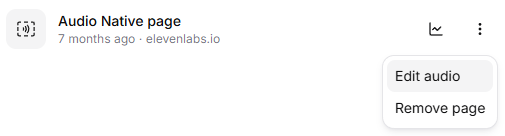
Ve a la página de Audio Native, haz clic en los tres puntos junto a la página que quieras actualizar y selecciona Editar audio. Se abrirá el proyecto correspondiente de Studio.

2

Haz tus cambios
Actualiza tu proyecto según lo necesites, por ejemplo, cambiando la voz o editando el guion.

3

Exporta el proyecto como MP3
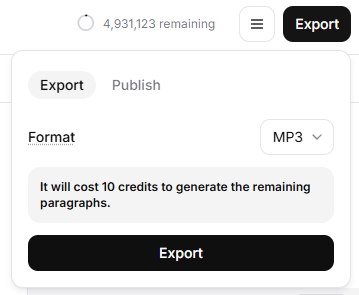
Ve a Exportar y exporta el proyecto.


Nota: Este paso es necesario para actualizar Audio Native, aunque no necesites el archivo MP3.
4

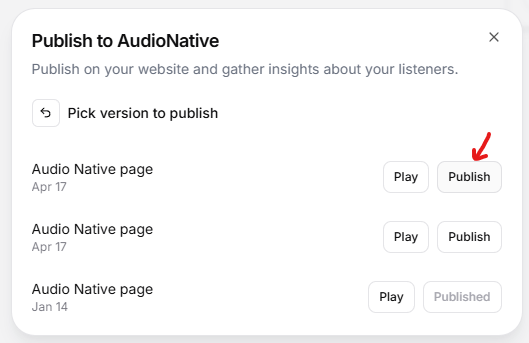
Publica la versión actualizada
Cuando termine la exportación del MP3, ve a Exportar > Publicar > Audio Native.

5

Selecciona la versión actualizada
Haz clic en Versión publicada y selecciona la versión recién exportada de tu audio para actualizar el reproductor insertado.

Tu reproductor de Audio Native mostrará ahora la versión más reciente de tu proyecto.

Actualizar el título y el autor del reproductor

Para cambiar el título o el autor que se muestra en el reproductor de Audio Native:

  • Ve al editor del proyecto correspondiente de Studio

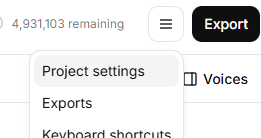
  • Haz clic en el menú de hamburguesa (☰) y selecciona Ajustes del proyecto

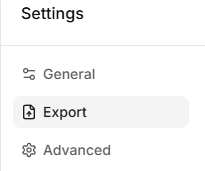
  • Ve a la pestaña Exportar

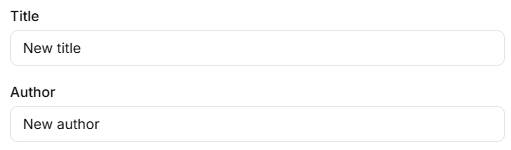
  • Edita los campos Título y Autor

Estos cambios se reflejarán automáticamente en el reproductor insertado.

No results