> This is a page from the ElevenLabs documentation. For a complete page index, fetch https://elevenlabs.io/docs/llms.txt. For the full documentation in a single file, fetch https://elevenlabs.io/docs/llms-full.txt.

# Audio Native mit Framer

> **Info**
>
> Befolgen Sie die Schritte in der [Audio-Native-Übersicht](/docs/de/eleven-creative/audio-tools/audio-native), um
> Audio Native einzurichten, bevor Sie mit dieser Anleitung fortfahren.

#### Audio-Native-Skript zu Ihrer Seite hinzufügen

Öffnen Sie Ihre Framer-Seite, melden Sie sich an und wechseln Sie zu den Website-Einstellungen. Extrahieren Sie aus dem Audio-Native-Einbettungscode das `<script>`-Tag und fügen Sie es in das Feld „End of `<body>` tag“ ein.

**`Embed script `**

```html title="Embed script "
    <script src="https://elevenlabs.io/player/audioNativeHelper.js" type="text/javascript"></script>
```

![Audio Native](/docs/_fern-img/00efa5ae0c085f442c015ebcf69066cc42c8e20d1c24c907444dd750e159dd4a.webp)

#### Einbettungselement hinzufügen

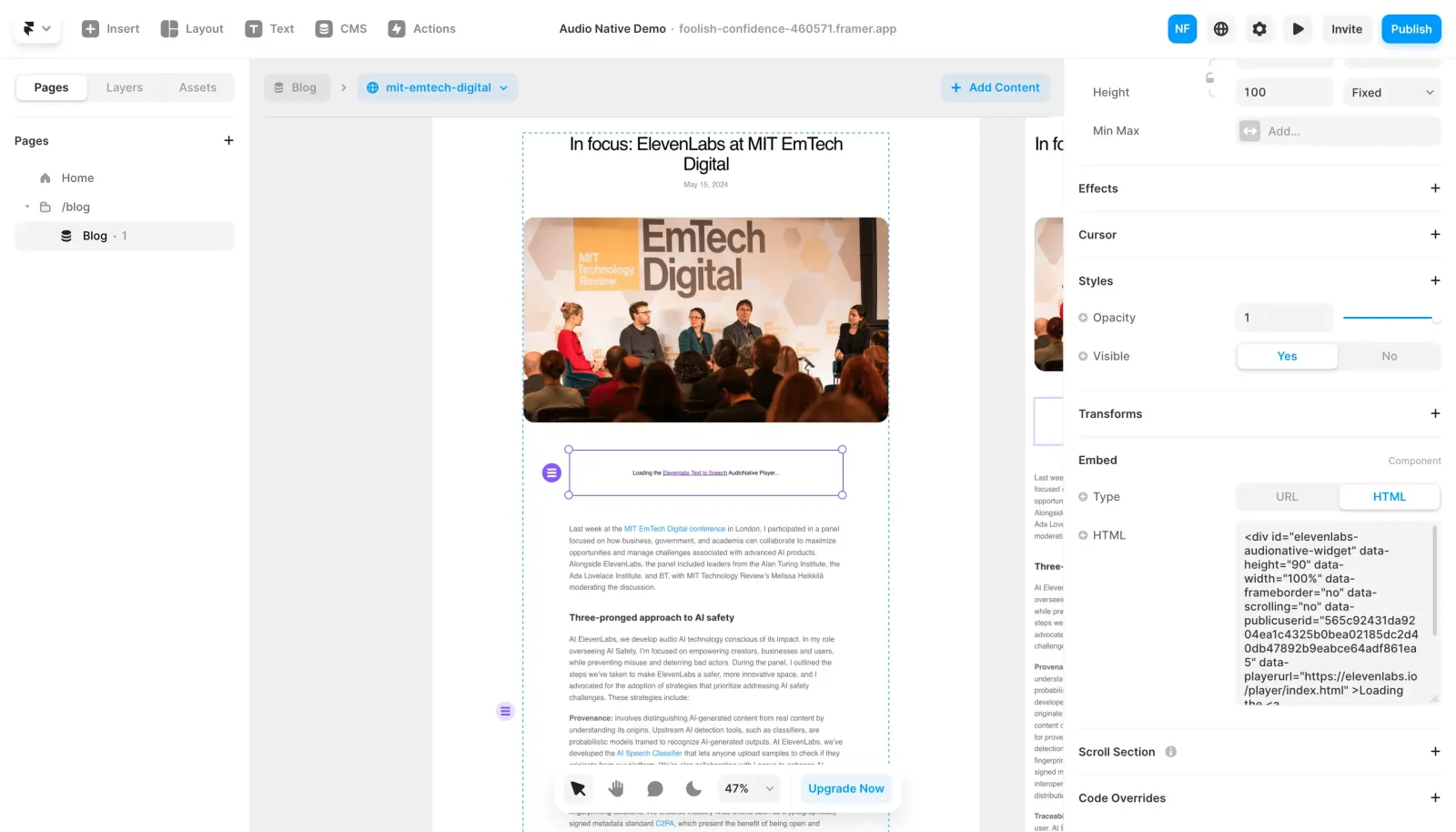
Fügen Sie auf Ihrer Framer-Blogseite unter „Utilities“ ein Einbettungselement hinzu.

![Audio Native](/docs/_fern-img/601d4256f5826613e90b5ad75bd92abc7b218944f31cea0a14cfad0677f080ee.webp)

Wechseln Sie in der Konfiguration des Einbettungselements den Typ zu HTML und fügen Sie das `<div>`-Snippet aus dem Audio-Native-Einbettungscode in das HTML-Feld ein.

**`Embed div`**

```html title="Embed div"
    <div
        id="elevenlabs-audionative-widget"
        data-height="90"
        data-width="100%"
        data-frameborder="no"
        data-scrolling="no"
        data-publicuserid="public-user-id"
        data-playerurl="https://elevenlabs.io/player/index.html"
        data-projectid="project-id"
    >
        Loading the <a href="https://elevenlabs.io/text-to-speech" target="_blank" rel="noopener">Elevenlabs Text to Speech</a> AudioNative Player...
    </div>
```

![Audio Native](/docs/_fern-img/42ba6037aedc4982495e8ea0ba8f6a23601d1309a6c67f310c8ed326382022b9.webp)

#### Änderungen veröffentlichen

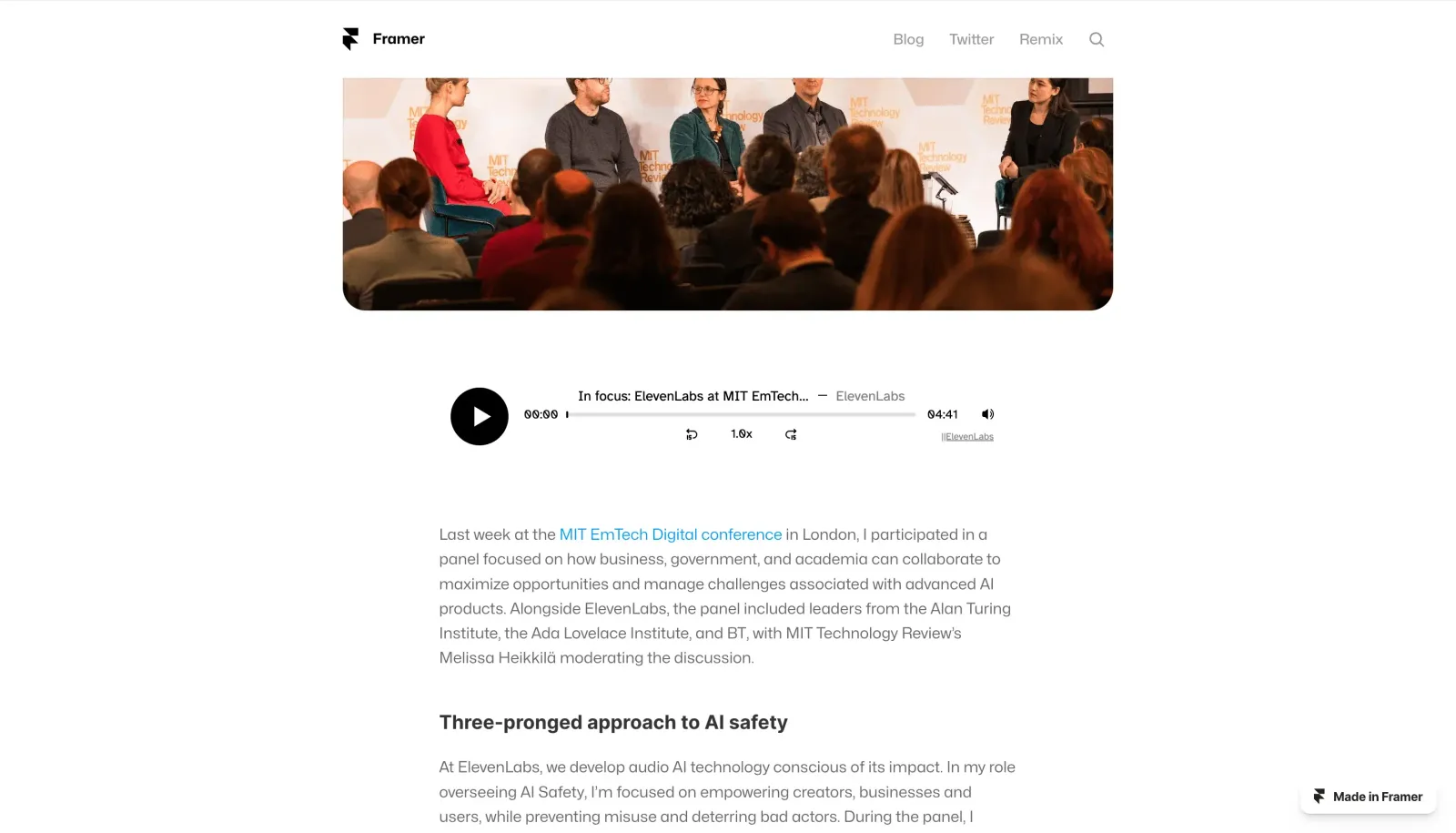
Veröffentlichen Sie abschließend Ihre Änderungen und öffnen Sie die Live-Version Ihrer Seite. Es sollte eine Meldung erscheinen, die Sie darüber informiert, dass das Audio-Native-Projekt erstellt wird. Nach wenigen Minuten wird der Text in Ihrem Blog in einen Audioartikel umgewandelt und der eingebettete Audioplayer angezeigt.
![Audio Native](/docs/_fern-img/86a311d5bdca2b406a9ee85d7f18a357f7e41dd31545b4b90a92ce04880b1e80.webp)