> This is a page from the ElevenLabs documentation. For a complete page index, fetch https://elevenlabs.io/docs/llms.txt. For the full documentation in a single file, fetch https://elevenlabs.io/docs/llms-full.txt.
# Next.JS
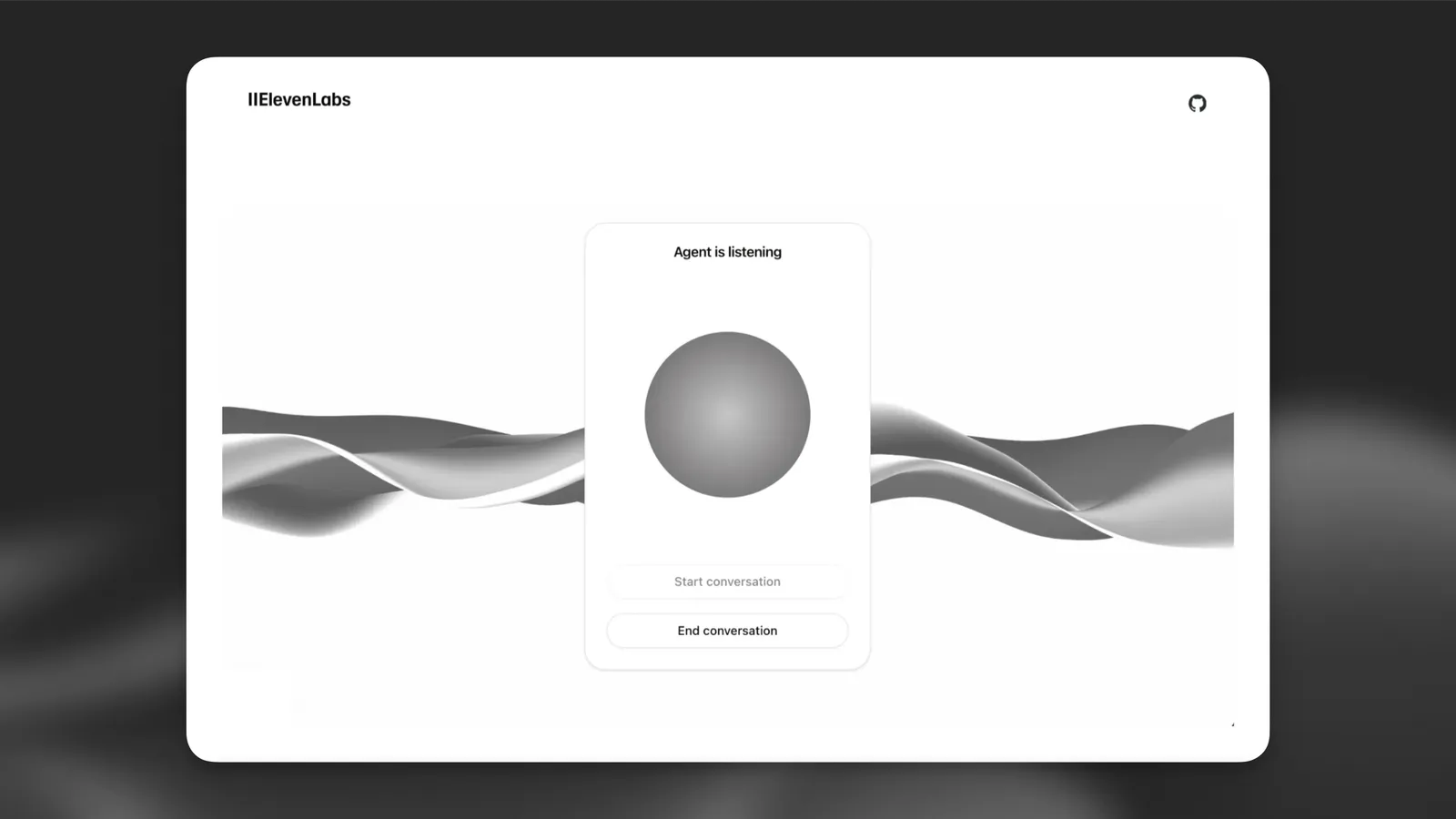
Dieses Tutorial zeigt Ihnen, wie Sie einen Webclient erstellen, der mit einem ElevenLabs-Agenten interagieren kann. Sie lernen, Echtzeit-Sprachunterhaltungen zu implementieren, damit Nutzer mit einem KI-Agenten sprechen können, der zuhören, verstehen und mithilfe von Sprachsynthese natürlich antworten kann.
## Was Sie benötigen
1. Einen ElevenLabs-Agenten, den Sie gemäß [dieser Anleitung](/docs/de/eleven-agents/quickstart) erstellt haben
2. `npm`, installiert auf Ihrem lokalen System
3. Wir verwenden in diesem Tutorial Typescript, Sie können aber auch Javascript verwenden.
> **Note**
>
> Sie suchen ein vollständiges Beispiel? Sehen Sie sich unsere [Next.js-Demo auf GitHub](https://github.com/elevenlabs/examples/tree/main/agents/nextjs/quickstart) an.
## Einrichtung
#### Neues Next.js-Projekt erstellen
Öffnen Sie ein Terminal und führen Sie den folgenden Befehl aus:
```bash
npm create next-app my-conversational-agent
```
Sie werden einige Fragen zur Einrichtung Ihres Projekts beantworten. Für dieses Tutorial verwenden wir die Standardvorschläge.
#### Zum Projektverzeichnis wechseln
```shell
cd my-conversational-agent
```
#### ElevenLabs-Abhängigkeit installieren
```shell
npm install @elevenlabs/react
```
#### Einrichtung testen
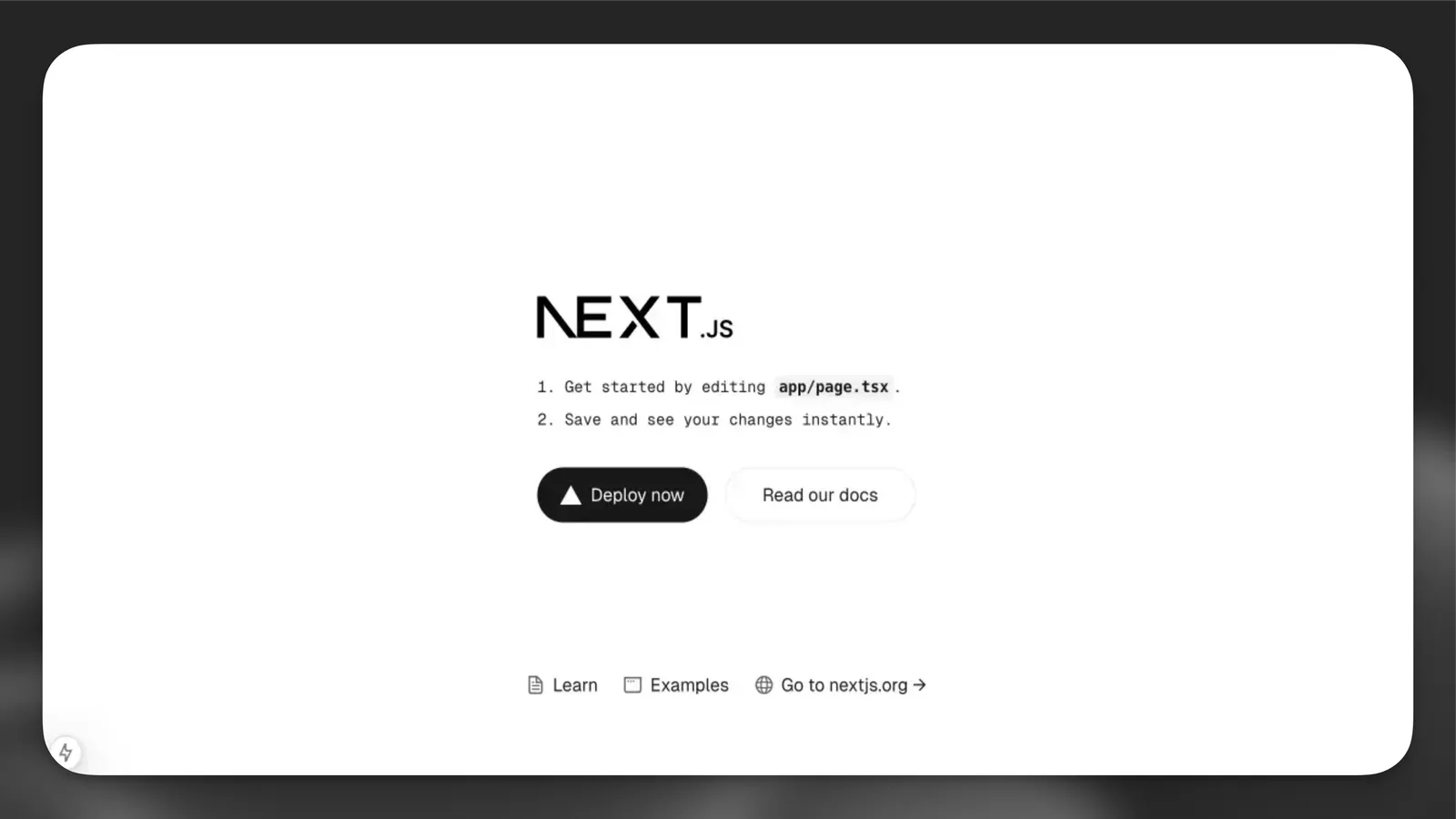
Führen Sie den folgenden Befehl aus, um den Entwicklungsserver zu starten, und öffnen Sie die bereitgestellte URL in Ihrem Browser:
```shell
npm run dev
```
## ElevenLabs Agents implementieren
#### Unterhaltungskomponente erstellen
Erstellen Sie eine neue Datei `app/components/conversation.tsx`:
**`app/components/conversation.tsx`**
```tsx app/components/conversation.tsx
'use client';
import { useConversation } from '@elevenlabs/react';
import { useCallback } from 'react';
export function Conversation() {
const conversation = useConversation({
onConnect: () => console.log('Connected'),
onDisconnect: () => console.log('Disconnected'),
onMessage: (message) => console.log('Message:', message),
onError: (error) => console.error('Error:', error),
});
const startConversation = useCallback(async () => {
try {
// Request microphone permission
await navigator.mediaDevices.getUserMedia({ audio: true });
// Start the conversation with your agent
await conversation.startSession({
agentId: 'YOUR_AGENT_ID', // Replace with your agent ID
userId: 'YOUR_CUSTOMER_USER_ID', // Optional field for tracking your end user IDs
});
} catch (error) {
console.error('Failed to start conversation:', error);
}
}, [conversation]);
const stopConversation = useCallback(async () => {
await conversation.endSession();
}, [conversation]);
return (
Status: {conversation.status}
Agent is {conversation.isSpeaking ? 'speaking' : 'listening'}
);
}
```
#### Hauptseite aktualisieren
Ersetzen Sie den Inhalt von `app/page.tsx` durch:
**`app/page.tsx`**
```tsx app/page.tsx
'use client';
import { ConversationProvider } from '@elevenlabs/react';
import { Conversation } from './components/conversation';
export default function Home() {
return (
ElevenLabs Agents
);
}
```
#### (Optional) Agenten mit einer signierten URL authentifizieren
> **Note**
>
> Dieser Authentifizierungsschritt ist nur für private Agenten erforderlich. Wenn Sie einen öffentlichen Agenten verwenden, können Sie
> diesen Abschnitt überspringen und die `agentId` direkt im `startSession`-Aufruf verwenden.
Wenn Sie einen privaten Agenten verwenden, der eine Authentifizierung erfordert, müssen Sie
auf Ihrem Server eine signierte URL generieren. Dieser Abschnitt erklärt die Einrichtung.
### Was Sie benötigen
1. Ein ElevenLabs-Konto und einen API-Schlüssel. Registrieren Sie sich [hier](https://elevenlabs.io/app/sign-up).
#### Umgebungsvariablen erstellen
Erstellen Sie im Stammverzeichnis Ihres Projekts eine `.env.local`-Datei:
**`.env.local`**
```yaml .env.local
ELEVENLABS_API_KEY=your-api-key-here
NEXT_PUBLIC_AGENT_ID=your-agent-id-here
```
> **Warning**
>
> 1. Fügen Sie `.env.local` unbedingt zu Ihrer `.gitignore`-Datei hinzu, damit sensible Zugangsdaten nicht versehentlich in die Versionsverwaltung übertragen werden.
> 2. Legen Sie Ihren API-Schlüssel niemals im clientseitigen Code offen. Bewahren Sie ihn immer sicher auf dem Server auf.
#### API-Route erstellen
Erstellen Sie eine neue Datei `app/api/get-signed-url/route.ts`:
**`app/api/get-signed-url/route.ts`**
```tsx app/api/get-signed-url/route.ts
import { NextResponse } from 'next/server';
export async function GET() {
try {
const response = await fetch(
`https://api.elevenlabs.io/v1/convai/conversation/get-signed-url?agent_id=${process.env.NEXT_PUBLIC_AGENT_ID}`,
{
headers: {
'xi-api-key': process.env.ELEVENLABS_API_KEY!,
},
}
);
if (!response.ok) {
throw new Error('Failed to get signed URL');
}
const data = await response.json();
return NextResponse.json({ signedUrl: data.signed_url });
} catch (error) {
return NextResponse.json(
{ error: 'Failed to generate signed URL' },
{ status: 500 }
);
}
}
```
#### Conversation-Komponente aktualisieren
Ändern Sie Ihre `conversation.tsx`, um die signierte URL abzurufen und zu verwenden:
**`app/components/conversation.tsx`**
```tsx app/components/conversation.tsx {5-12,19,23}
// ... existing imports ...
export function Conversation() {
// ... existing conversation setup ...
const getSignedUrl = async (): Promise => {
const response = await fetch("/api/get-signed-url");
if (!response.ok) {
throw new Error(`Failed to get signed url: ${response.statusText}`);
}
const { signedUrl } = await response.json();
return signedUrl;
};
const startConversation = useCallback(async () => {
try {
// Request microphone permission
await navigator.mediaDevices.getUserMedia({ audio: true });
const signedUrl = await getSignedUrl();
// Start the conversation with your signed url
await conversation.startSession({
signedUrl,
});
} catch (error) {
console.error('Failed to start conversation:', error);
}
}, [conversation]);
// ... rest of the component ...
}
```
> **Warning**
>
> Signierte URLs laufen nach kurzer Zeit ab. Unterhaltungen, die vor dem Ablauf gestartet wurden, werden jedoch ohne Unterbrechung fortgesetzt. Implementieren Sie in einer Produktionsumgebung eine geeignete Fehlerbehandlung und Logik zum Aktualisieren der URL, um neue Unterhaltungen zu starten.
## Nächste Schritte
Nachdem Sie jetzt eine grundlegende Implementierung haben, können Sie:
1. Visuelles Feedback für Sprachaktivität hinzufügen
2. Fehlerbehandlung und Wiederholungslogik implementieren
3. Eine Anzeige für den Chatverlauf hinzufügen
4. Die Benutzeroberfläche an Ihre Marke anpassen
> **Info**
>
> Weitere erweiterte Funktionen und Anpassungsoptionen finden Sie im
> Paket [@elevenlabs/react](https://www.npmjs.com/package/@elevenlabs/react).