> This is a page from the ElevenLabs documentation. For a complete page index, fetch https://elevenlabs.io/docs/llms.txt. For the full documentation in a single file, fetch https://elevenlabs.io/docs/llms-full.txt.
# Widget anpassen
**Widgets** ermöglichen die sofortige Integration von ElevenAgents in jede Website. Sie können Ihr Widget entweder über die Benutzeroberfläche oder über unsere typsicheren [ElevenAgents SDKs](/docs/de/eleven-api/resources/libraries) anpassen, um Styling und Verhalten vollständig zu steuern. SDK-Überschreibungen haben Vorrang vor Anpassungen in der Benutzeroberfläche.
Unser Widget ist multimodal und kann sowohl Text als auch Audio verarbeiten.
> **Note**
>
> Sie können die Widget-Konfiguration und den teilbaren Link eines Agenten auch über Claude oder einen anderen
> MCP-Client über den [gehosteten MCP-Server](/docs/de/eleven-agents/operate/hosted-mcp) abrufen.
## Modalitätskonfiguration
Das Widget unterstützt flexible Eingabemodi für Ihren Anwendungsfall. Konfigurieren Sie diese Optionen im Dashboard unter **Channels** → **Widget** → **Interface**.
> **Note**
>
> Multimodalität wird in unseren Client-SDKs vollständig unterstützt. Weitere Informationen finden Sie
> [hier](/docs/de/eleven-api/resources/libraries).
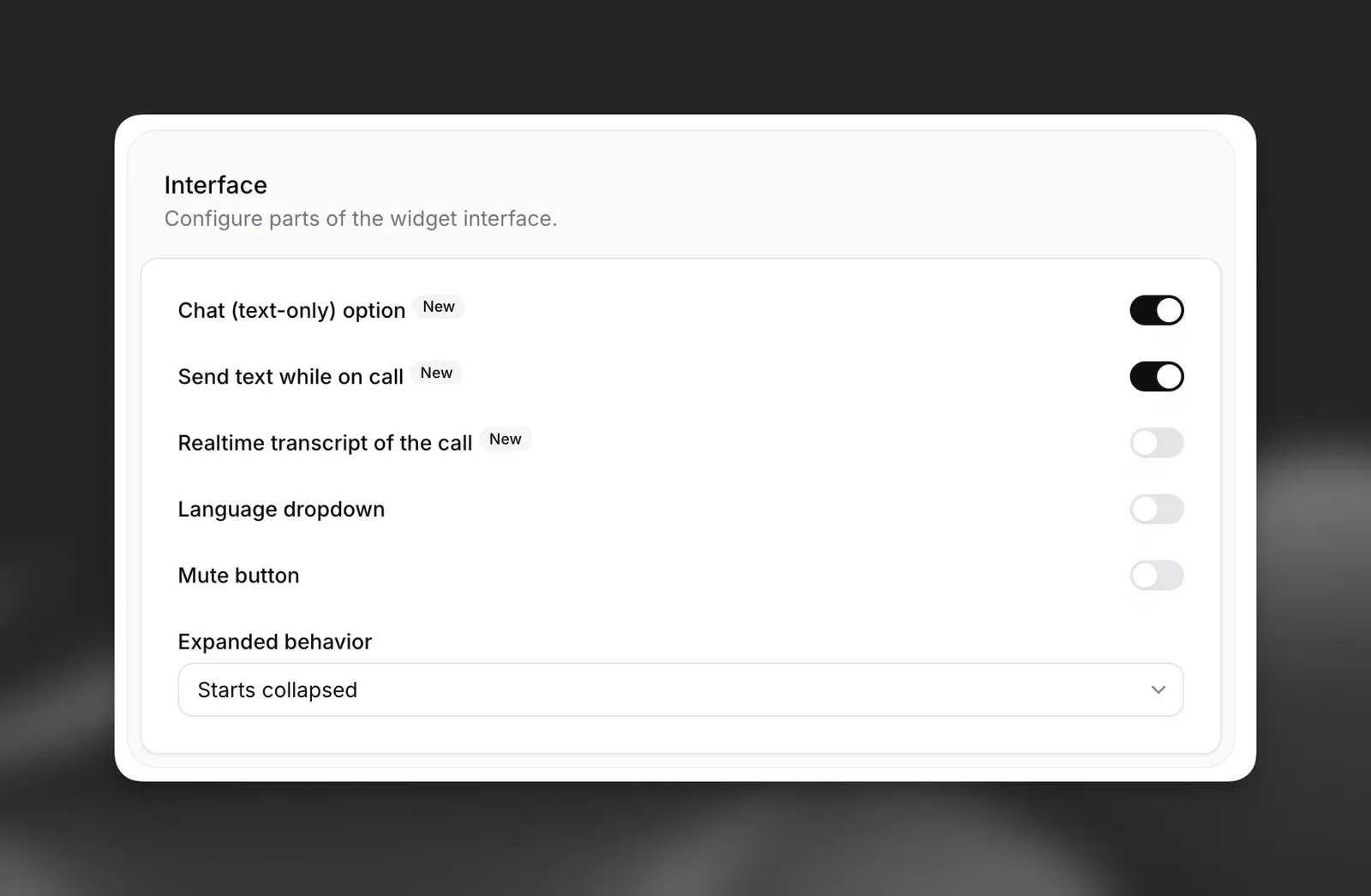
**Verfügbare Modi:**
* **Nur Sprache** (Standard): Nutzer interagieren ausschließlich per Sprache.
* **Sprache + Text**: Nutzer können während Gesprächen zwischen Sprach- und Texteingabe wechseln.
* **Chat-Modus**: Gespräche beginnen im Chat-Modus (nur Text) ohne Sprachfunktionen, wenn sie mit einer Textnachricht gestartet werden.
Weitere Informationen zur Verwendung des Chat-Modus (nur Text) über unsere SDKs finden Sie in unserem [Leitfaden zum Chat-Modus](/docs/de/eleven-agents/guides/chat-mode).
> **Note**
>
> Das Widget verwendet standardmäßig den Modus „Nur Sprache“. Aktivieren Sie den Schalter für die Texteingabe, um multimodale
> Interaktionen zu ermöglichen, oder die Unterstützung für den Nur-Text-Modus für reine Textgespräche, die
> per Text gestartet werden.
## Widget einbetten
> **Note**
>
> Widgets erfordern derzeit öffentliche Agenten mit deaktivierter Authentifizierung. Stellen Sie sicher, dass dies im
> Tab **Advanced** Ihrer Agenteneinstellungen deaktiviert ist.
Fügen Sie diesen Codeausschnitt zum Abschnitt `` Ihrer Website hinzu. Platzieren Sie ihn für eine websiteweite Verfügbarkeit in Ihrer zentralen Datei `index.html`:
**`Widget embed code`**
```html title="Widget embed code"
```
> **Info**
>
> Definieren Sie für mehr Sicherheit zulässige Domains in der **Allowlist** Ihres Agenten (im
> Tab **Security**). Dadurch wird der Zugriff auf die angegebenen Hosts beschränkt.
## Widget-Attribute
Dieser grundlegende Einbettungscode zeigt das Widget mit der im Dashboard des Agenten definierten Standardkonfiguration an.
Das Widget unterstützt verschiedene HTML-Attribute für weitere Anpassungen:
#### Grundkonfiguration
```html
```
#### Visuelle Anpassung
```html
```
#### Textanpassung
```html
```
#### Markdown-Rendering
Das Widget rendert Markdown in Agentenantworten. Links werden standardmäßig als Klartext angezeigt, um Phishing zu verhindern.
```html
```
## Laufzeitkonfiguration
Zwei weitere HTML-Attribute können verwendet werden, um das Verhalten des Agenten zur Laufzeit anzupassen. Diese beiden Funktionen können zusammen, separat oder gar nicht verwendet werden.
### Dynamische Variablen
Mit dynamischen Variablen können Sie Laufzeitwerte in die Nachrichten, System-Prompts und Tools Ihres Agenten einfügen.
```html
```
Alle dynamischen Variablen, die der Agent benötigt, müssen an das Widget übergeben werden.
> **Info**
>
> Weitere Informationen finden Sie in unserem [Leitfaden zu dynamischen Variablen ](/docs/de/eleven-agents/customization/personalization/dynamic-variables).
### Überschreibungen
Überschreibungen ermöglichen die vollständige Anpassung des Verhaltens Ihres Agenten zur Laufzeit:
```html
```
Überschreibungen können für bestimmte Felder aktiviert werden und sind vollständig optional.
> **Info**
>
> Weitere Informationen finden Sie in unserem [Leitfaden zu Überschreibungen](/docs/de/eleven-agents/customization/personalization/overrides).
## Visuelle Anpassung
Passen Sie Erscheinungsbild, Textinhalte, Sprachauswahl und mehr des Widgets an.
#### Im Dashboard aktualisieren
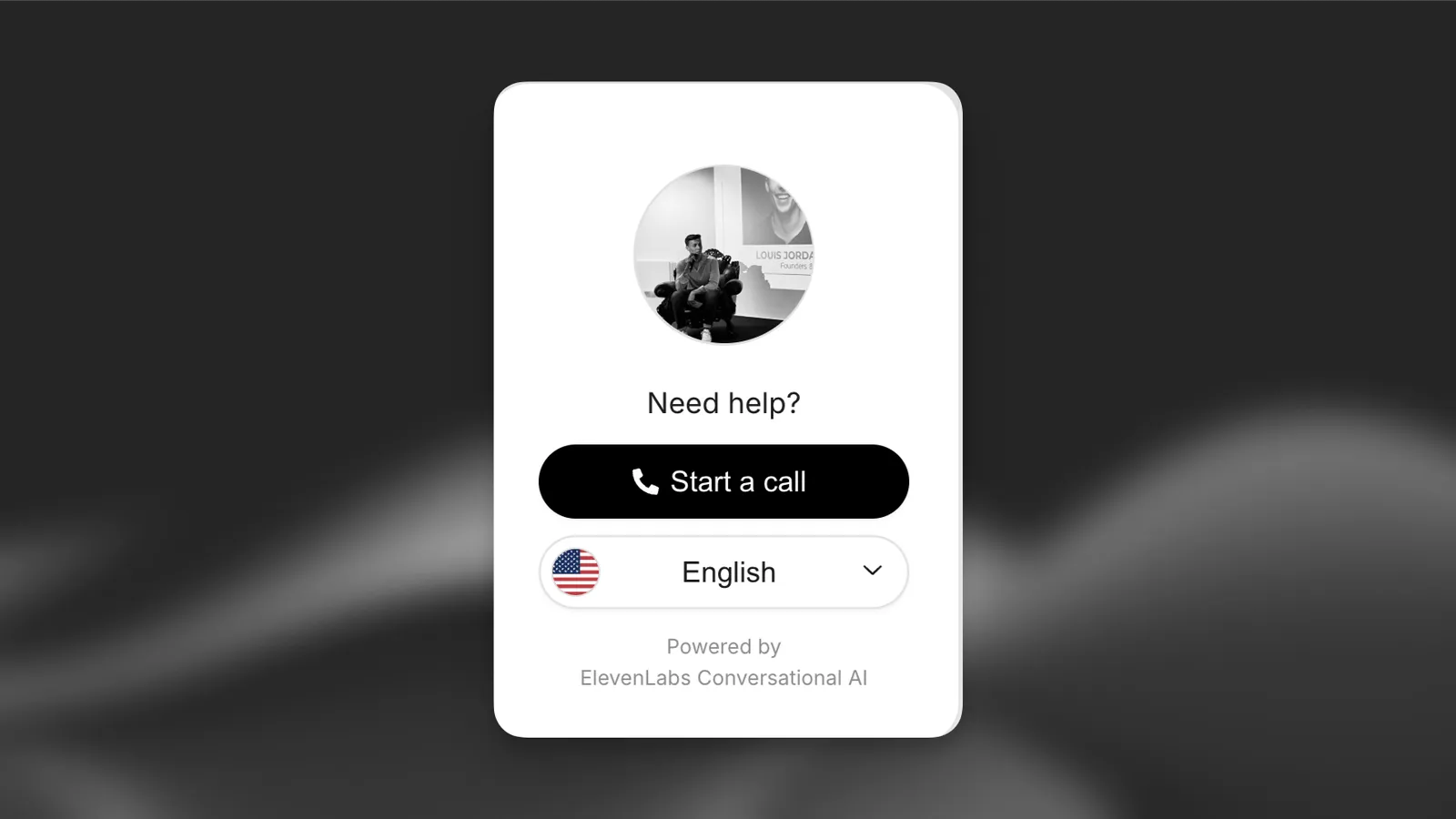
Öffnen Sie Ihren Agenten im Dashboard und wechseln Sie zum Tab **Widget**, um Erscheinungsbild, Avatar, Text, Bedingungen, Sprachunterstützung und mehr anzupassen.
#### Über die CLI aktualisieren
#### Agentenkonfiguration abrufen
```bash
elevenlabs agents pull --agent ""
```
#### \`agent_configs/\.json\` bearbeiten
Legen Sie Felder unter `platform_settings.widget` fest. So ändern Sie beispielsweise die Orb-Farben und den Feedback-Modus:
```json
{
"platform_settings": {
"widget": {
"variant": "full",
"placement": "bottom-right",
"avatar": {
"type": "orb",
"color_1": "#6DB035",
"color_2": "#F5CABB"
},
"feedback_mode": "during",
"bg_color": "#ffffff",
"text_color": "#000000",
"btn_color": "#000000",
"btn_text_color": "#ffffff"
}
}
}
```
#### Änderungen übertragen
```bash
elevenlabs agents push --agent ""
```
#### Über die API aktualisieren
```python
from elevenlabs import ElevenLabs
elevenlabs = ElevenLabs()
elevenlabs.conversational_ai.agents.update(
agent_id="agent_7101k5zvyjhmfg983brhmhkd98n6",
platform_settings={
"widget": {
"variant": "full",
"placement": "bottom-right",
"avatar": {
"type": "orb",
"color_1": "#6DB035",
"color_2": "#F5CABB",
},
"feedback_mode": "during",
},
},
)
```
```typescript
import { ElevenLabsClient } from "@elevenlabs/elevenlabs-js";
const elevenlabs = new ElevenLabsClient();
await elevenlabs.conversationalAi.agents.update("agent_7101k5zvyjhmfg983brhmhkd98n6", {
platformSettings: {
widget: {
variant: "full",
placement: "bottom-right",
avatar: {
type: "orb",
color1: "#6DB035",
color2: "#F5CABB",
},
feedbackMode: "during",
},
},
});
```
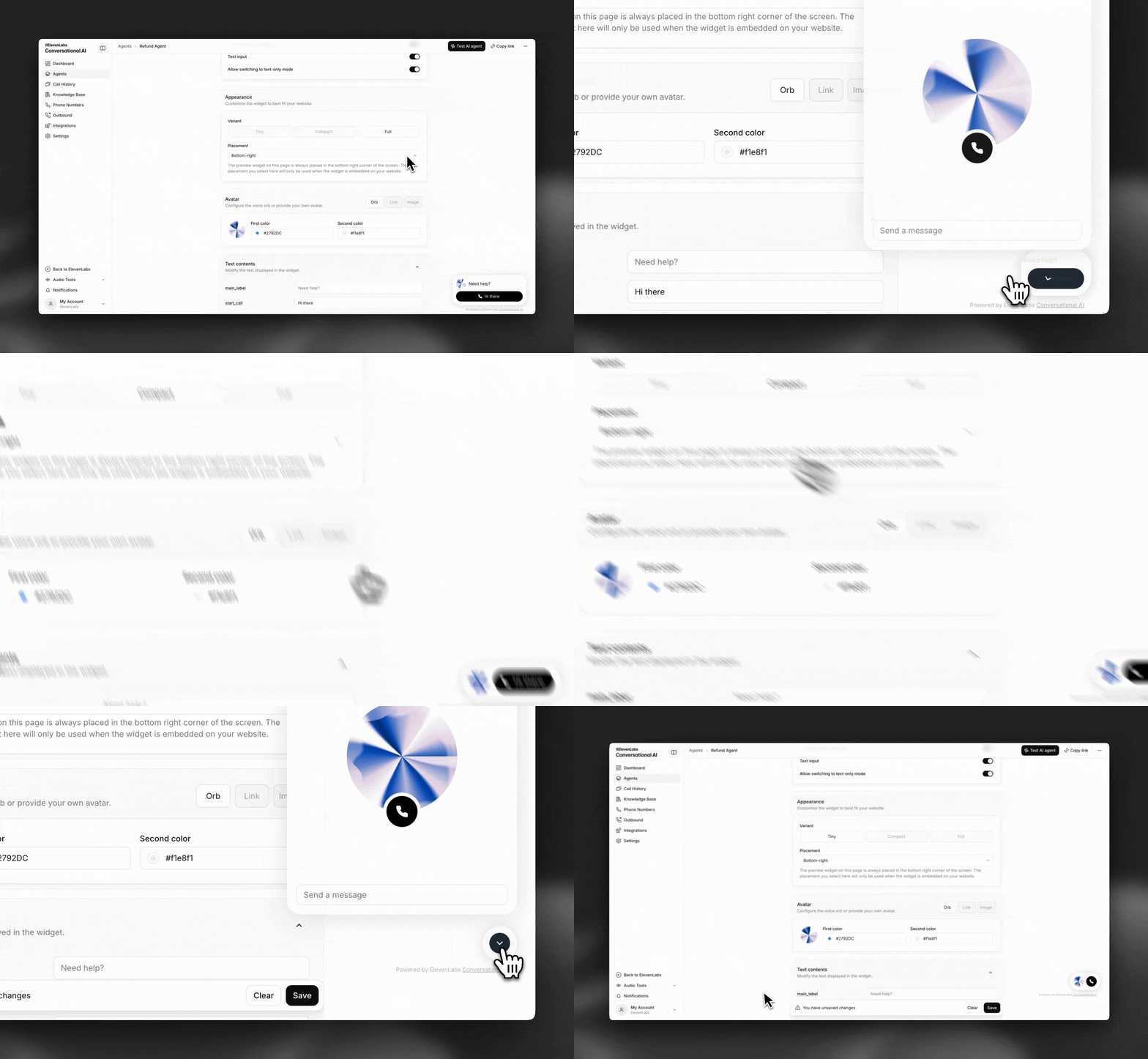
#### Erscheinungsbild
Passen Sie Farben und Formen des Widgets an Ihre Markenidentität an.
#### Feedback
Sammeln Sie Erkenntnisse von Nutzern, um die Leistung des Agenten zu verbessern. Dies kann genutzt werden, um die Wissensdatenbank und den System-Prompt Ihres Agenten zu optimieren.
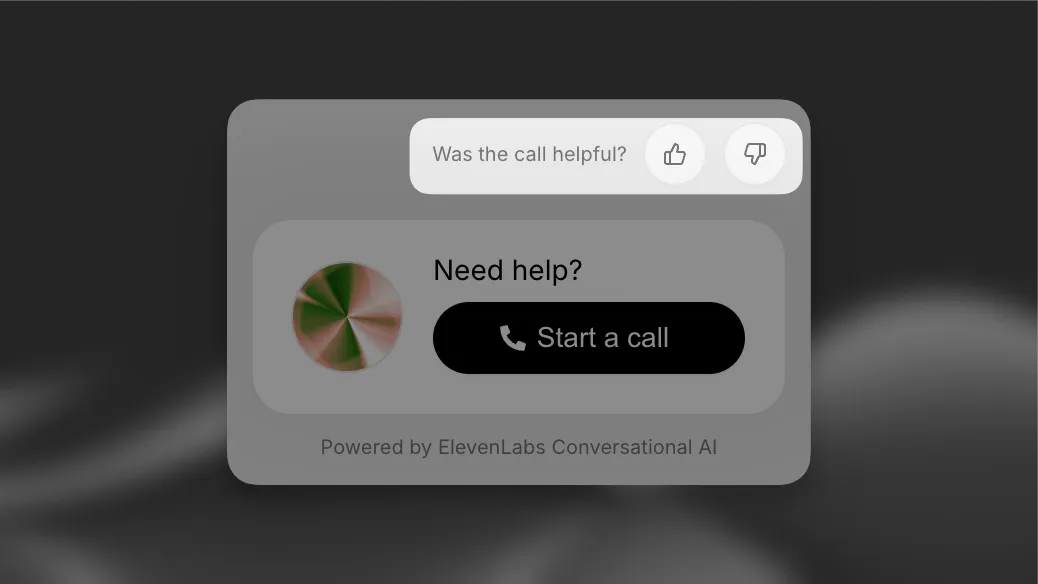
**Erfassungsmodi**
* **Keine**: Deaktiviert die Feedback-Erfassung vollständig.
* **Während des Gesprächs**: Unterstützt Feedback in Echtzeit während Gesprächen. Zusätzliche Metadaten, etwa die Agentenantwort, die das Feedback ausgelöst hat, werden erfasst, um Lücken besser zu erkennen.
* **Nach dem Gespräch**: Zeigt nach dem Gespräch eine einzelne Feedback-Aufforderung an.
> **Note**
>
> Senden Sie Feedback bei benutzerdefinierten SDK-Implementierungen programmgesteuert über die [API](/docs/de/eleven-agents/api-reference/conversations/create).
#### Avatar
Konfigurieren Sie die Sprach-Orb oder verwenden Sie Ihren eigenen Avatar.
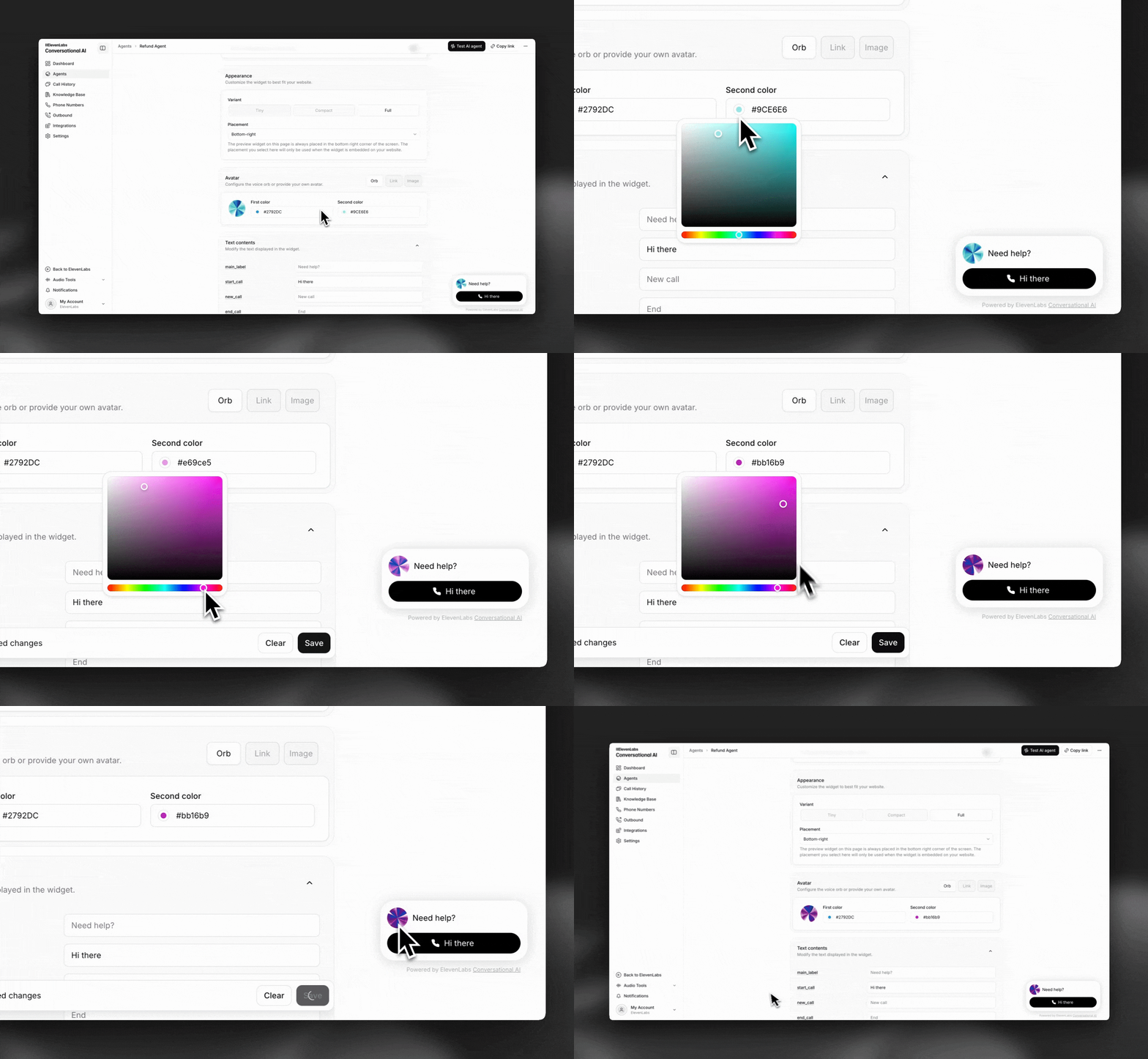
**Verfügbare Optionen**
* **Orb**: Wählen Sie zwei Verlaufsfarben (z. B. #6DB035 & #F5CABB).
* **Link/Bild**: Verwenden Sie ein benutzerdefiniertes Avatarbild.
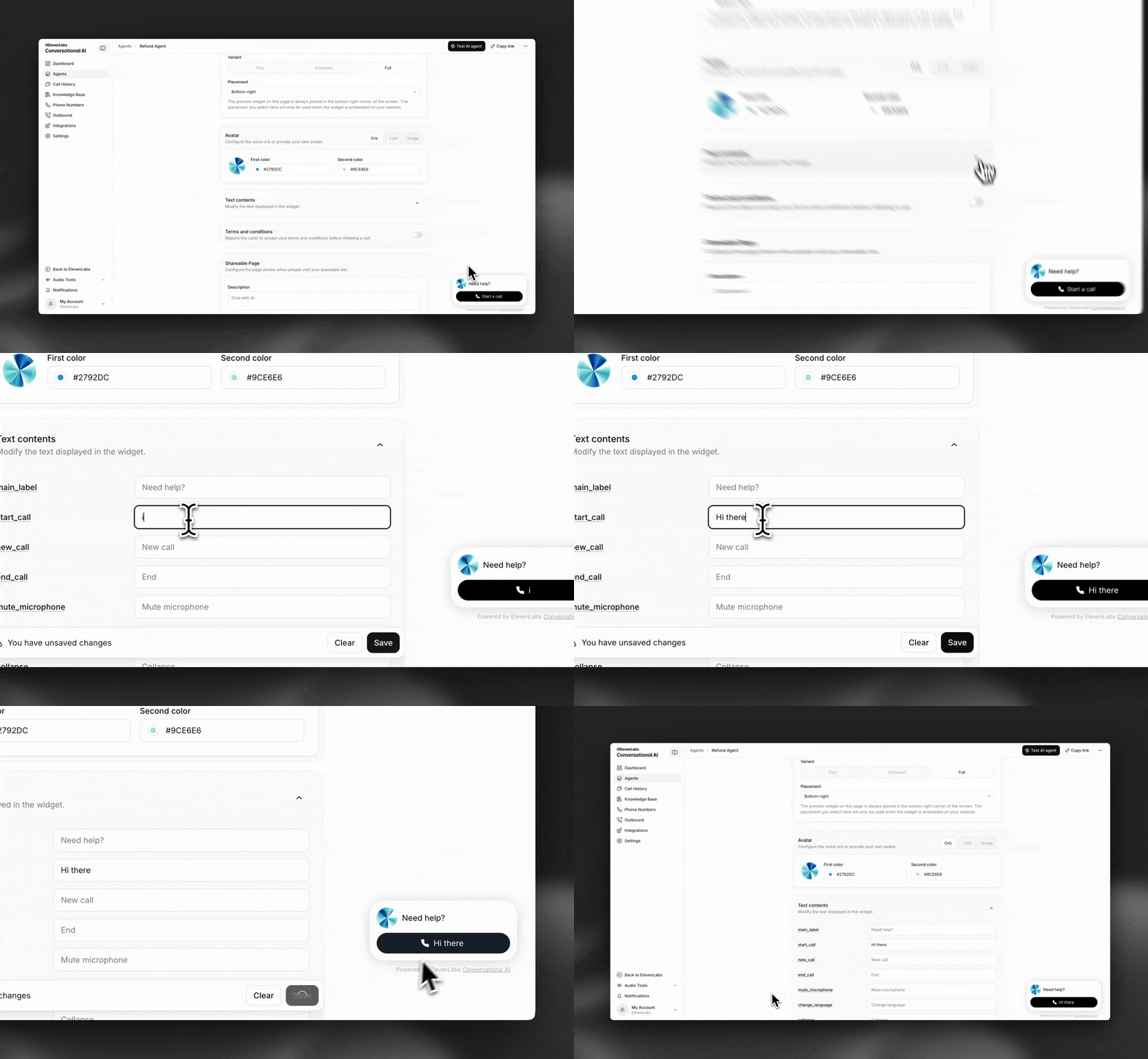
#### Anzeigetext
Passen Sie alle angezeigten Textelemente des Widgets an, etwa um Button-Beschriftungen zu ändern.
#### Bedingungen
Zeigen Sie vor dem Gespräch benutzerdefinierte Geschäftsbedingungen an.
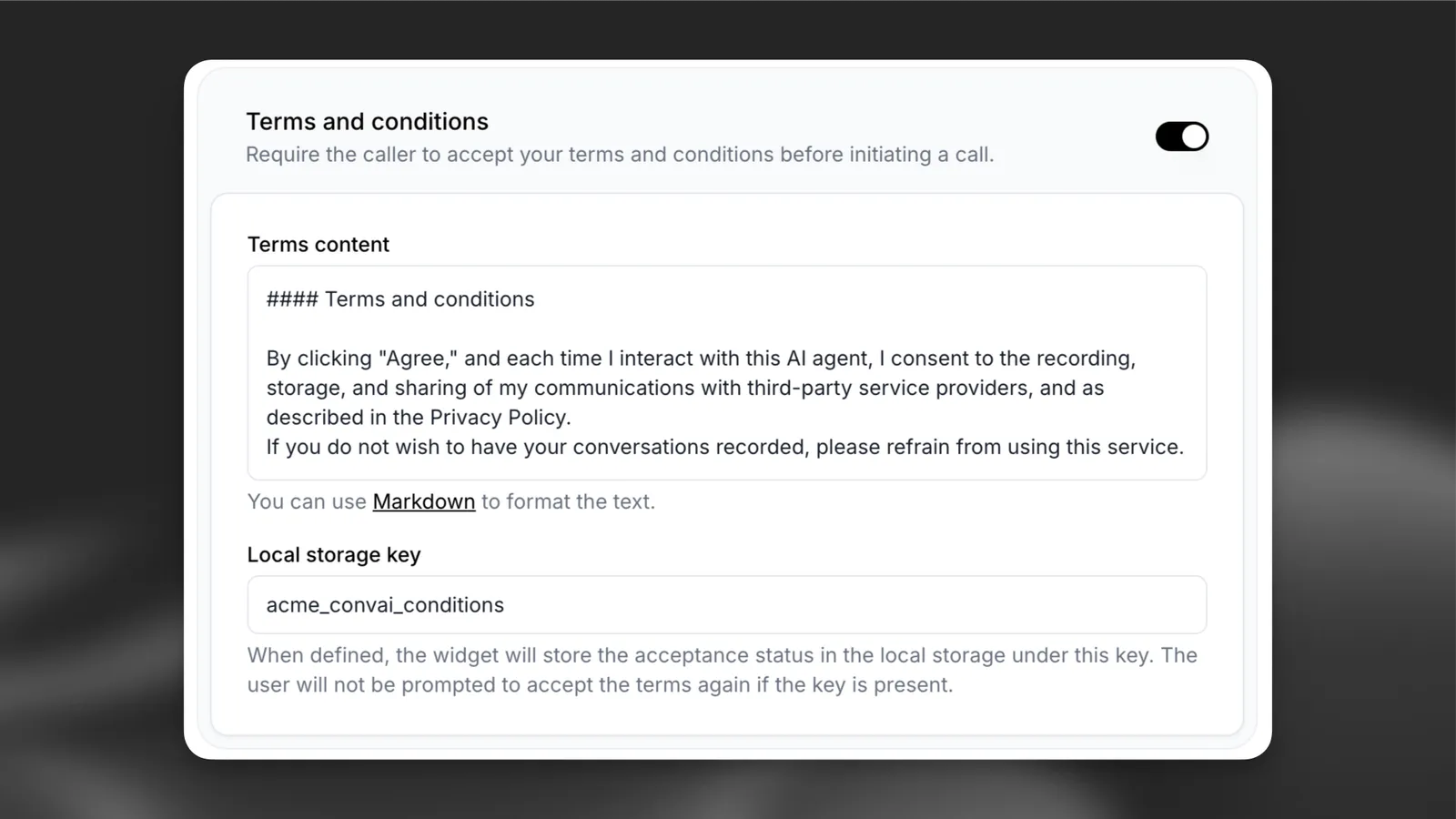
**Verfügbare Optionen**
* **Inhalt der Bedingungen**: Verwenden Sie Markdown, um Ihren Richtlinientext zu formatieren.
* **Lokaler Speicher-Schlüssel**: Ein Schlüssel (z. B. "terms_accepted"), um wiederkehrende Nutzer nicht erneut aufzufordern.
**Verwendung**
Die Bedingungen werden Nutzern vor Beginn des Anrufs in einem Modal angezeigt:
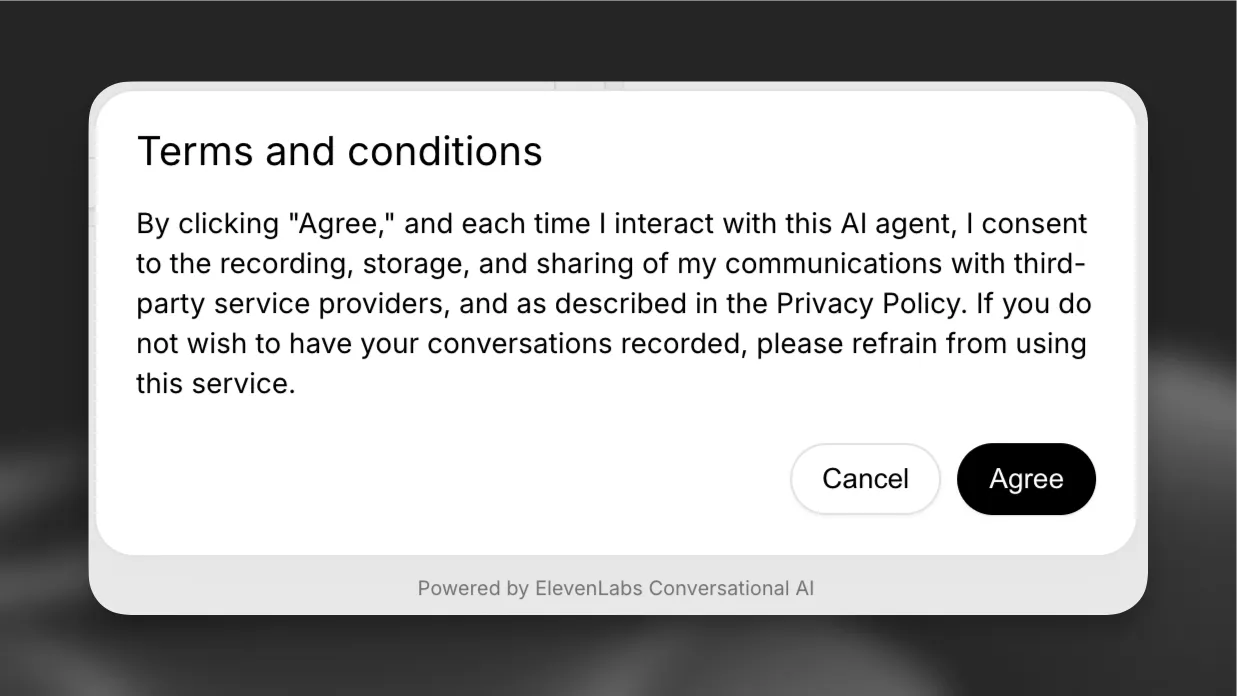
Die Bedingungen können in Markdown geschrieben werden. Damit können Sie:
* Links zu externen Richtlinien hinzufügen
* Text mit Überschriften und Listen formatieren
* Hervorhebungen und Stilmittel einfügen
Weitere Hilfe zu Markdown finden Sie im [CommonMark-Hilfeleitfaden](https://commonmark.org/help/).
> **Info**
>
> Nach der Annahme wird der Status lokal gespeichert und der Nutzer wird bei späteren
> Besuchen nicht erneut aufgefordert.
#### Sprache
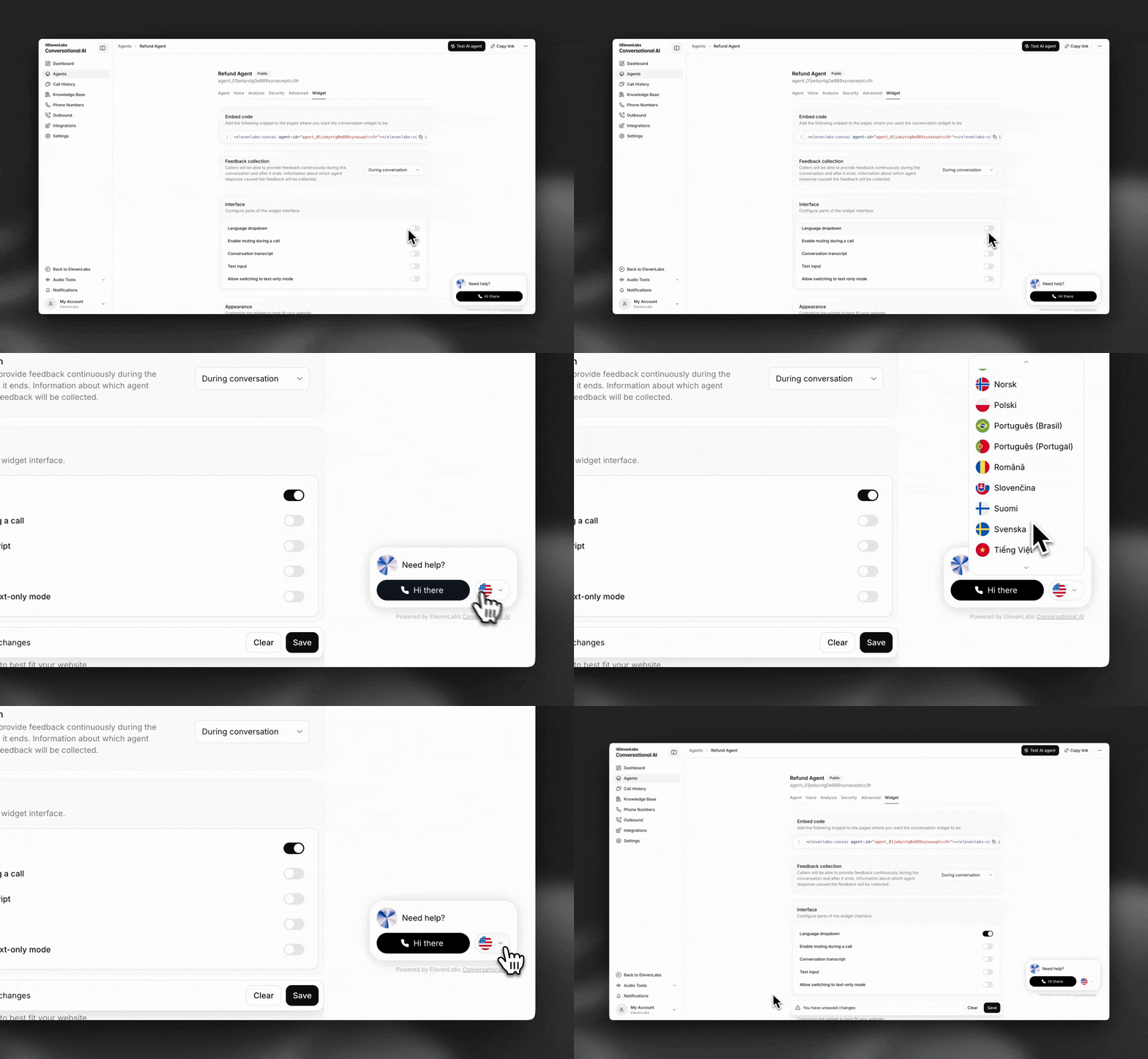
Aktivieren Sie die Unterstützung mehrerer Sprachen im Widget.
> **Note**
>
> Um die Sprachauswahl zu aktivieren, müssen Sie Ihrem Agenten zuerst [weitere Sprachen](/docs/de/eleven-agents/customization/voice/customization/language) hinzufügen.
#### Stummschalten
Ermöglichen Sie Nutzern, ihr Audio im Widget stummzuschalten.
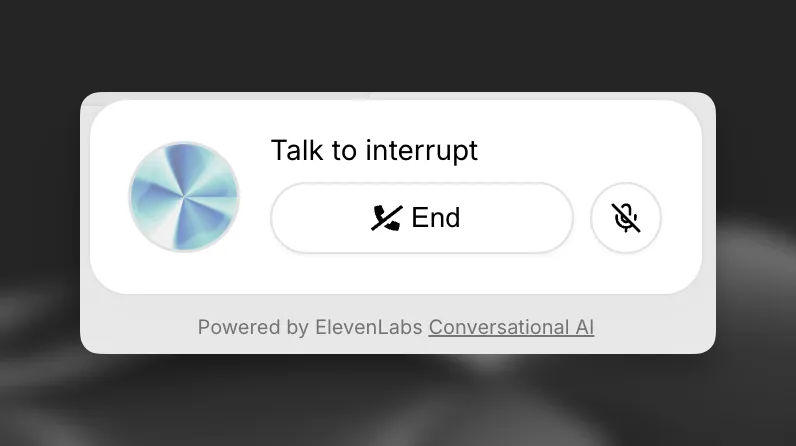
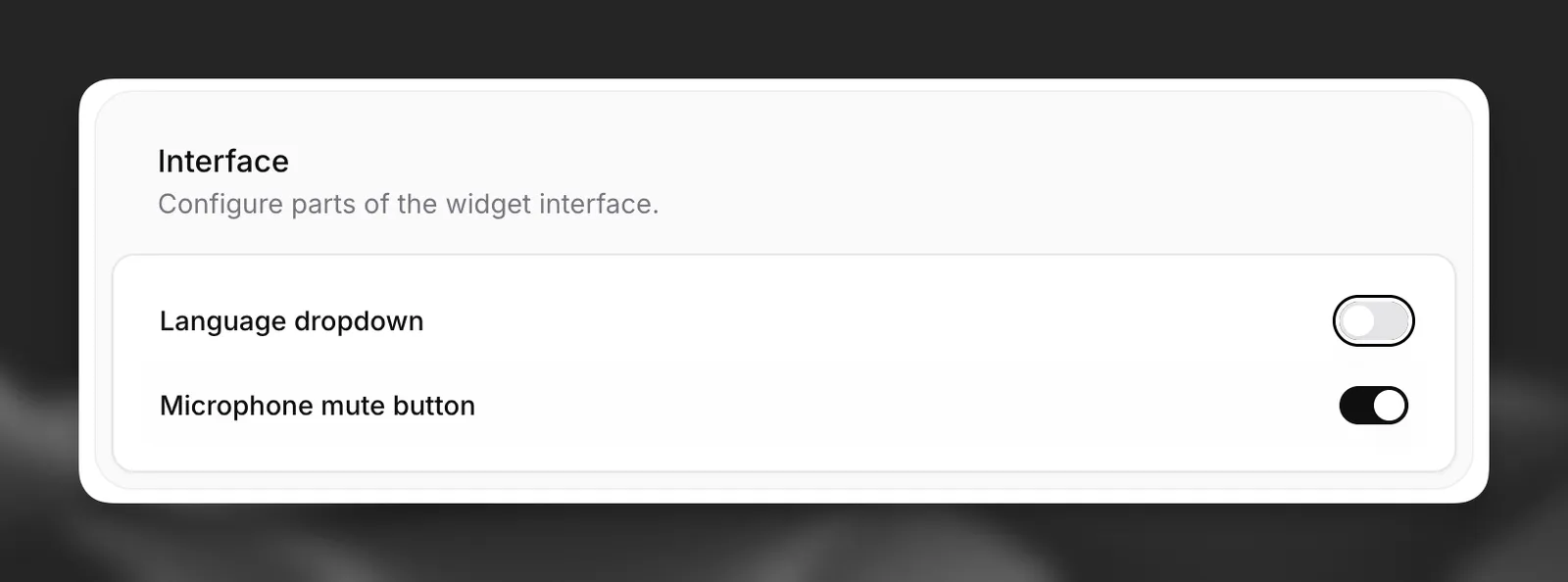
Um den Stummschalt-Button hinzuzufügen, aktivieren Sie dies bitte in der Karte `interface` der `widget`-
Einstellungen des Agenten.
#### Teilbare Seite
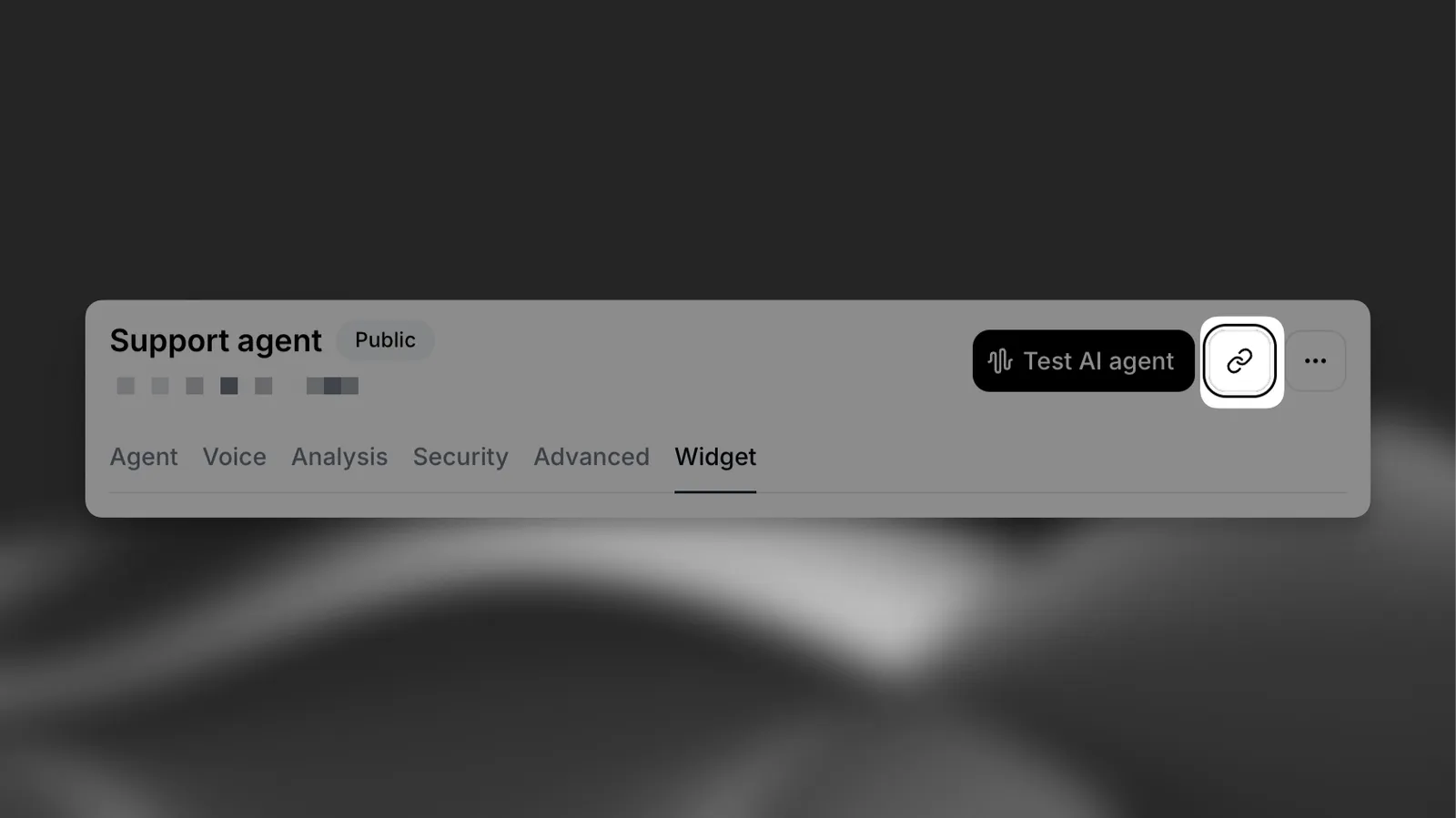
Passen Sie die öffentliche Landingpage Ihres Widgets an (teilbarer Link).
**Verfügbare Optionen**
* **Beschreibung**: Geben Sie einen kurzen Absatz ein, der den Zweck des Anrufs erklärt.
---
## Erweiterte Implementierung
> **Note**
>
> Für weitergehende Anpassungen sollten Sie die typsicheren [ElevenAgents SDKs](/docs/de/eleven-api/resources/libraries) mit einer Next.js-, React- oder Python-Anwendung verwenden.
### Client-Tools
Mit Client-Tools können Sie die Funktionalität des Widgets durch Event-Listener erweitern. Dadurch kann das Widget beispielsweise folgende Aktionen ausführen:
* Nutzer auf eine bestimmte Seite weiterleiten
* Eine E-Mail an Ihr Support-Team senden
* Nutzer auf eine externe URL weiterleiten
Um Beispiele dieser Tools in Aktion zu sehen, starten Sie einen Anruf mit dem Agenten in der unteren rechten Ecke dieser Seite. Der [Quellcode ist auf GitHub verfügbar](https://github.com/elevenlabs/elevenlabs-dx/blob/main/fern/assets/scripts/widget.js).
#### Client-Tool erstellen
Folgen Sie zum Erstellen Ihres ersten Client-Tools dem [Leitfaden zu Client-Tools](/docs/de/eleven-agents/customization/tools/client-tools).
#### Beispiel: Tool \`redirectToExternalURL\` erstellen
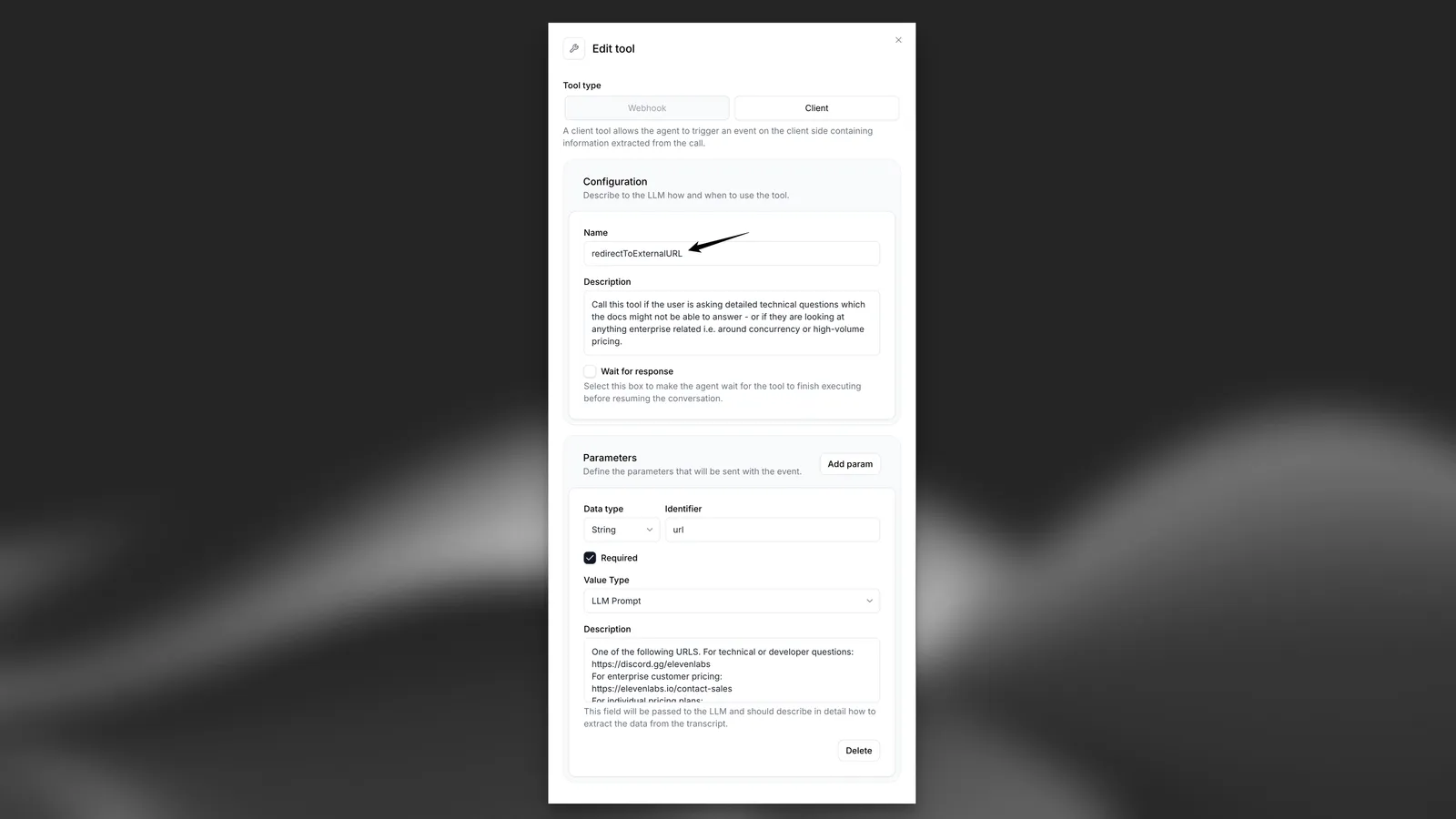
#### Beispielimplementierung
Nachfolgend sehen Sie ein Beispiel dafür, wie Sie das vom Widget ausgelöste Tool `redirectToExternalURL` in Ihrem JavaScript-Code verarbeiten:
**`index.js`**
```javascript title="index.js"
document.addEventListener("DOMContentLoaded", () => {
const widget = document.querySelector("elevenlabs-convai");
if (widget) {
// Listen for the widget's "call" event to trigger client-side tools
widget.addEventListener("elevenlabs-convai:call", (event) => {
event.detail.config.clientTools = {
// Note: To use this example, the client tool called "redirectToExternalURL" (case-sensitive) must have been created with the configuration defined above.
redirectToExternalURL: ({ url }) => {
window.open(url, "_blank", "noopener,noreferrer");
},
};
});
}
});
```
> **Info**
>
> Entdecken Sie unsere typsicheren [SDKs](/docs/de/eleven-api/resources/libraries) für Implementierungen mit React, Next.js und Python.