Audio Native

Betten Sie ElevenLabs einfach in jede Webseite ein.
Audio Native

Überblick

Audio Native ist ein eingebetteter Audioplayer, der Inhalte einer Webseite automatisch mit dem Text to Speech-Dienst von ElevenLabs vertont. Er kann auch genutzt werden, um vorab generierte Inhalte aus einem Projekt in eine Webseite einzubetten. Zum Einbetten auf Ihrer Website benötigen Sie nur ein kurzes HTML-Snippet. Darüber hinaus bietet Audio Native integrierte Metriken, mit denen Sie das Engagement Ihrer Zielgruppe über ein Hörer-Dashboard präzise verfolgen können.

Das Ergebnis ist ein Audio Native-Player, der den Inhalt einer Seite vorlesen oder, wie im folgenden Beispiel, vorab generierte Inhalte aus einem Projekt einbetten kann:

Anleitung

1

Zu Audio Native navigieren

Navigieren Sie im ElevenLabs-Dashboard unter „Audio Tools“ zu „Audio Native“.

2

Erscheinungsbild des Players konfigurieren

Passen Sie das Erscheinungsbild des Players an, indem Sie Hintergrund- und Textfarben auswählen.

3

Zugelassene Websites konfigurieren

Die URL-Zulassungsliste enthält die Webseiten, die Ihre Inhalte abspielen dürfen.

Sie können eine bestimmte Webseite hinzufügen (z. B. https://elevenlabs.io/blog) oder eine gesamte Domain zur Zulassungsliste hinzufügen (z. B. http://elevenlabs.io). Wenn ein Player auf einer Seite eingebettet ist, die nicht in der Zulassungsliste steht, funktioniert er nicht wie vorgesehen.

4

Einbettungscode abrufen

Nachdem Sie den Player und die Zulassungsliste konfiguriert haben, kopieren Sie den Einbettungscode und fügen ihn in den Quellcode Ihrer Website ein.

Technologie-spezifische Anleitungen

Um Audio Native in Ihre bevorzugte Webtechnologie zu integrieren, lesen Sie die folgenden Anleitungen:

API verwenden

Mit der Audio Native API können Sie programmgesteuert einen Audio Native-Player für Ihre bestehenden Inhalte erstellen.

from elevenlabs import ElevenLabs
elevenlabs = ElevenLabs(
api_key="YOUR_API_KEY",
)
response = elevenlabs.audio_native.create(
name="name",
)
# Use the snippet in response.html_snippet to embed the player on your website

Einstellungen

Stimmen

Um die Stimme und das Modell zu konfigurieren, die zum Vorlesen des Seiteninhalts verwendet werden, öffnen Sie den Tab „Settings“ und wählen Sie die gewünschte Stimme und das gewünschte Modell aus.

Aussprachewörterbücher

Manchmal möchten Sie die Aussprache bestimmter Wörter festlegen, etwa von Figuren- oder Markennamen, oder angeben, wie Akronyme gelesen werden sollen. Aussprachewörterbücher ermöglichen dies, indem Sie eine Lexikon- oder Wörterbuchdatei mit Regeln für die Aussprache bestimmter Wörter hochladen. Dabei können Sie entweder ein phonetisches Alphabet (Phonem-Tags) oder Wortersetzungen (Alias-Tags) verwenden.

Wenn eines dieser Wörter in einem Projekt vorkommt, spricht die KI das Wort mit der angegebenen Ersetzung aus. Bei der Suche nach einem Ersatzwort in einem Aussprachewörterbuch wird das Wörterbuch von Anfang bis Ende geprüft und nur die erste Ersetzung verwendet.
FAQ

Audio Native ist ein eingebetteter Audioplayer, der Inhalte einer Webseite automatisch mit dem Text-to-Speech-Service von ElevenLabs vertont. Er kann auch verwendet werden, um vorab generierte Inhalte aus einem Studio-Projekt in eine Webseite einzubetten. Für die Einbindung auf Ihrer Website genügt ein kurzer HTML-Codeausschnitt. Zudem bietet Audio Native integrierte Kennzahlen, mit denen Sie das Engagement Ihres Publikums über ein Hörer-Dashboard verfolgen können.

Audio Native ist ab dem Creator-Plan verfügbar.

Weitere Informationen finden Sie in unserer Übersicht zu Audio Native.

Audio Native ist ab dem Creator-Tarif verfügbar. 

Weitere Informationen finden Sie in unserer Audio-Native-Übersicht.

Sie haben Änderungen an Ihrer Website vorgenommen oder sich für eine neue Stimme entschieden? So aktualisieren Sie Ihren Audio-Native-Player, damit diese Änderungen übernommen werden:

1

Studio-Projekt öffnen
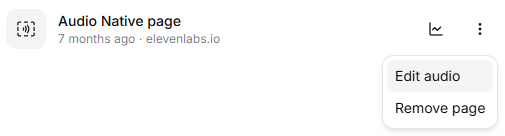
Gehen Sie zur Audio-Native-Seite, klicken Sie auf die drei Punkte neben der Seite, die Sie aktualisieren möchten, und wählen Sie Audio bearbeiten. Dadurch wird das zugehörige Studio-Projekt geöffnet.

2

Änderungen vornehmen
Aktualisieren Sie Ihr Projekt nach Bedarf, etwa indem Sie die Stimme ändern oder das Skript bearbeiten.

3

Projekt als MP3 exportieren
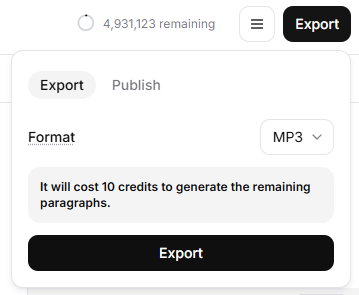
Gehen Sie zu Exportieren und exportieren Sie das Projekt.


Hinweis: Dieser Schritt ist für die Aktualisierung von Audio Native erforderlich, auch wenn Sie die MP3-Datei nicht benötigen.
4

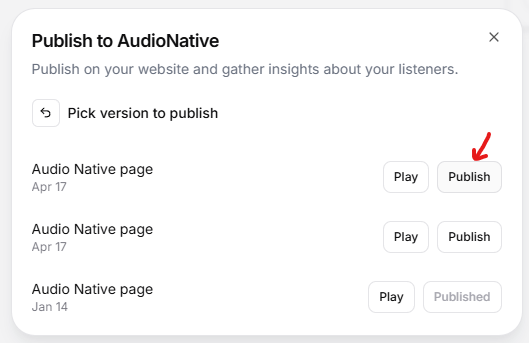
Aktualisierte Version veröffentlichen
Gehen Sie nach Abschluss des MP3-Exports zu Exportieren > Veröffentlichen > Audio Native.

5

Aktualisierte Version auswählen
Klicken Sie auf Veröffentlichte Version und wählen Sie die neu exportierte Version Ihrer Audiodatei aus, um den eingebetteten Player zu aktualisieren.

Ihr Audio-Native-Player zeigt nun die neueste Version Ihres Projekts an.

Titel und Autor des Players aktualisieren

So ändern Sie den Titel oder Autor, der im Audio-Native-Player angezeigt wird:

  • Gehen Sie zum Editor des zugehörigen Studio-Projekts

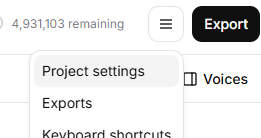
  • Klicken Sie auf das Hamburger-Menü (☰) und wählen Sie Projekteinstellungen

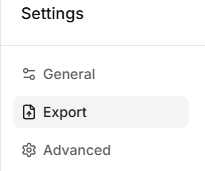
  • Gehen Sie zum Tab Exportieren

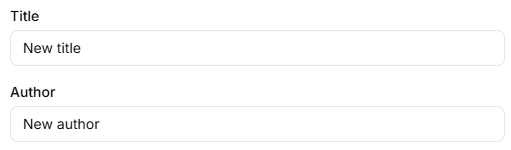
  • Bearbeiten Sie die Felder Titel und Autor

Diese Änderungen werden automatisch im eingebetteten Player angezeigt.

No results